02/4920 3080 po-pia 8:00 – 16:30 info@itlearning.sk odpisujeme rýchlo Pomoc s výberom kurzu 24/7
Posledné navštívené kurzy
Ponuka kurzov
umelá inteligencia (AI), práca s počítačom, internet a email
kancelária, Microsoft Office, SharePoint, Project a SAP
grafika, web grafika, DTP a technické kreslenie
tvorba a programovanie web stránok, webdesign
internet marketing a reklama, PPC, Facebook a SEO
serverové operačné systémy a siete
databázy, SQL servery
programovacie jazyky, testovanie softvéru

Vlastné formáty buniek v Exceli: 7 praktických príkladov nielen pre čísla

článok na blog uverejnený: 9. júla 2026

Väčšina používateľov Excelu pozná a používa základné formáty buniek z rozbaľovacej ponuky formátov – všeobecný formát čísla, dátumy, meny alebo percentá. Excel však ponúka aj vlastné formáty, vďaka ktorým môžete zobrazovať údaje prehľadnejšie, profesionálnejšie a neraz dokonca bez použitia zložitých vzorcov. Vlastný formát bunky v Exceli mení iba to, ako sa hodnota zobrazí. Samotná hodnota v bunke zostáva nezmenená. Vďaka tomu môžete k číslam pridať jednotky, farby, úvodné nuly, symboly alebo špeciálne zobrazenie pre kladné a záporné hodnoty bez toho, aby ste poškodili výpočty.
V tomto článku predstavíme 7 praktických príkladov vlastných formátov buniek, ktoré vám pomôžu zlepšiť vzhľad tabuliek a uľahčia prácu s údajmi.

Čo sú vlastné formáty buniek v Exceli

Vlastné formáty čísel sú kódy, ktoré riadia spôsob zobrazenia hodnôt v bunkách bez zmeny samotných údajov. Pomocou nich si definujete vzhľad obsahu bunky podľa svojej predstavy.

Pomocou vlastného formátu môžete v Exceli dosiahnuť, aby sa v bunkách objavovali podoby číselných hodnôt aké potrebujete na lepšie porozumenie zobrazovaných výsledkov, napr.

1 250 000 € (manažérsky report),
15 ks (sklad),
▲12 % / ▼8 % (vývoj predaja),
841 05 (PSČ),
0905 123 456 (telefónne číslo) atď.

Vlastné formáty čísla sú ideálne na tvorbu profesionálnych tabuliek, prehľadných reportov, cenníkov, evidencií či násteniek (dashboardov). Neraz dokážu nahradiť zložité vzorce a zároveň zachovať údaje pripravené na ďalšie výpočty.

Možno ste sa už stretli s tabuľkou, v ktorej boli farebne odlíšené kladné a záporné čísla. Vo finančných výkazoch sa takto občas používa červená farba na výrazné odlíšenie záporných výsledkov (preto sa hovorí, že firma je v červených číslach). Toto stačí nastaviť vo vlastnom formáte, bez pomocného stĺpca a bez vzorca.

Kde nájdete vlastné formáty buniek

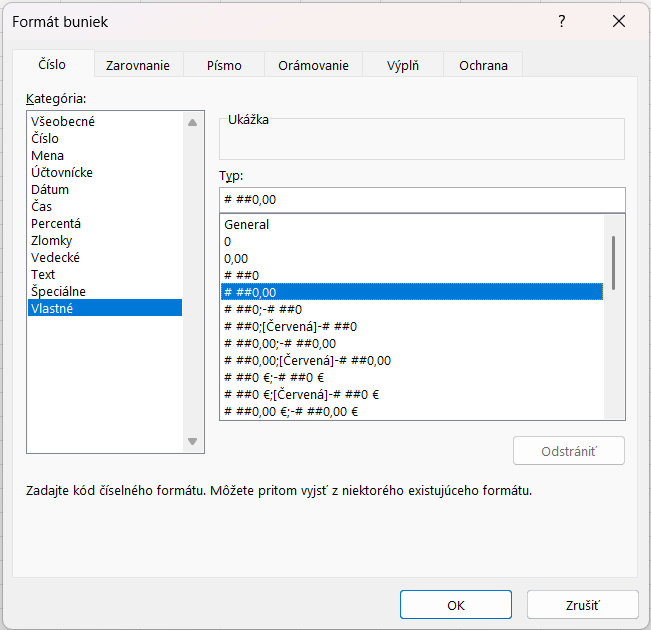
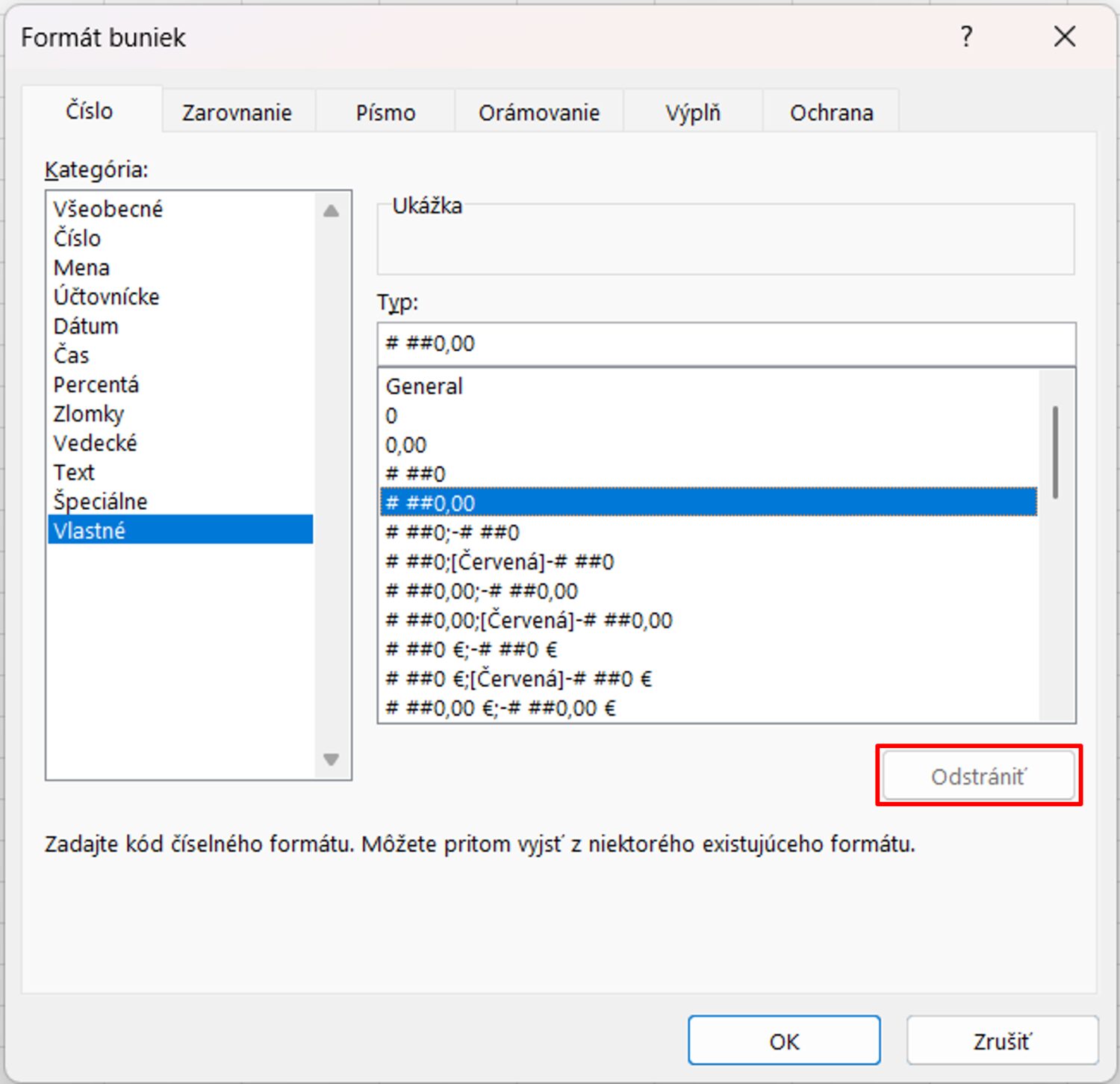
Vlastné formáty buniek nastavíte kliknutím pravým tlačidlom myši na vybranú bunku a voľbou Formátovať bunky (nachádza sa aj v kontextovom menu bunky), alebo na slovenskej klávesnici klávesovou skratkou Ctrl + Shift + 1. V okne Formát buniek pokračujte na záložku Číslo. Prehľad vlastných formátov bunky nájdete v kategórii Vlastné.

Svoje novo pridané formáty nájdete na konci zoznamu. Tento zoznam je súčasťou excelovského súboru – ukladá sa spolu so zošitom, teda vlastné formáty má k dispozícii každý, kto otvorí konkrétny excelovský zošit.

Kód vlastného formátu píšeme do poľa Typ nad zoznamom vlastných formátov. V poli Ukážka nad ním môžete skontrolovať výsledný vzhľad bunky.

Výsledné vlastné kódy sa môžu v detailoch líšiť podľa regionálnych nastavení. V závislosti od jazykovej verzie Excelu nainštalovaného v počítači môžete pridať 200 až 250 vlastných číselných formátov.

Početné príklady, ktoré sú dostupné na internete, používajú anglickú (prípadne indickú či inú) lokalizáciu Excelu. V slovenskej alebo českej lokalizácii Excelu sa od nich odlišujú najmä oddeľovače tisícov, desatinné oddeľovače alebo názvy niektorých formátov. Preto sa môžete stretnúť so situáciou, že vám Google alebo AI ponúkne typ formátu, ktorý nebude vo vašom Exceli fungovať.

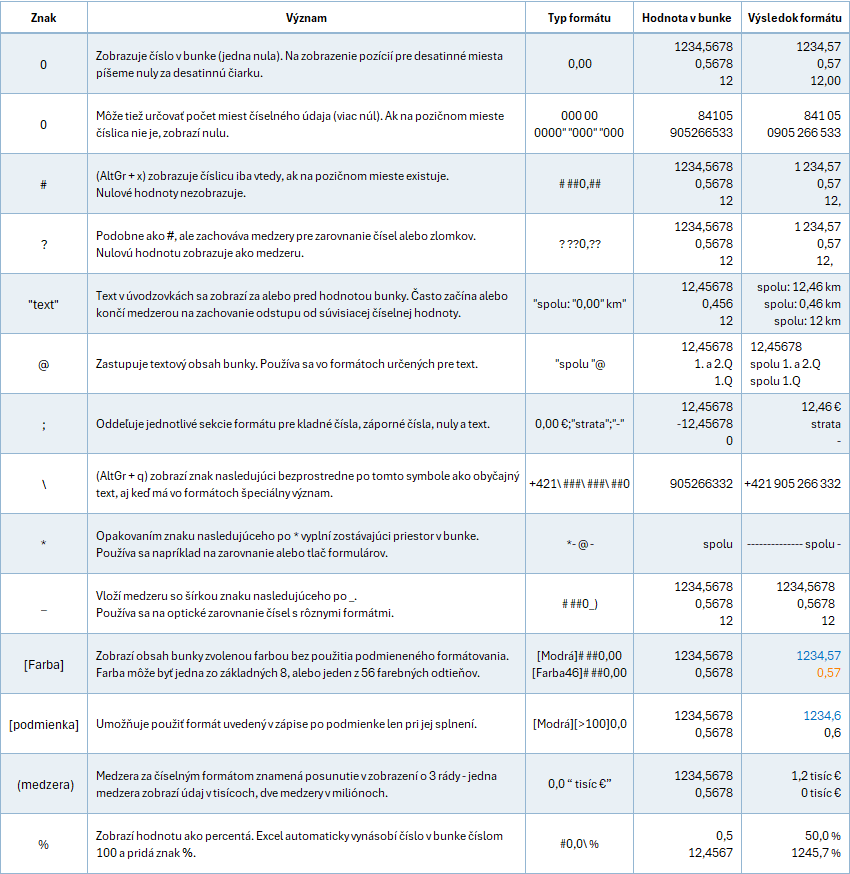
V nasledujúcej tabuľke je prehľad kódov a ich stručný popis (stiahnuť si ju môžete na konci článku).

Jednotlivé znaky (kódy) z tabuľky môžete ľubovoľne kombinovať podľa potreby.

Formát mení zobrazenie, nie hodnotu

Prínosom vlastných formátov bunky je, že umožňujú meniť vzhľad, spôsob zobrazenia údajov bez toho, aby zmenili skutočnú hodnotu v bunke, s ktorou Excel počíta.

Číslo v bunke môžete zobraziť napríklad s vlastným textom, mernými jednotkami, úvodnými nulami, špeciálnym formátovaním alebo iným vzhľadom podľa vašich potrieb. Vlastný formát mení iba spôsob zobrazenia hodnoty. Skutočná hodnota bunky zostáva nezmenená a môžete ju ďalej používať vo výpočtoch vo vzorcoch, pri filtrovaní, v kontingenčných tabuľkách či v grafoch.

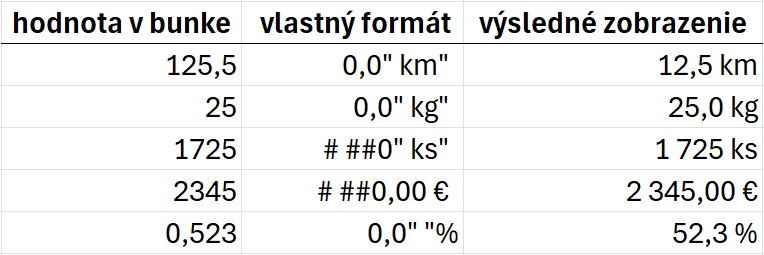
Jednoduchý príklad:

Hodnota v bunke: 12,5
Vlastný formát: 0,0″ kg“
Zobrazenie v bunke: 12,5 kg

Excel v bunke stále drží číslo 12,5. Text kg je iba spôsob zobrazenia, nie súčasť hodnoty.

Základná syntax vlastného formátu

Na definovanie vlastného formátu sa používajú rôzne preddefinované znaky – kódy z prehľadu vyššie. Znaky môžete navzájom kombinovať. Práve ich vzájomnou kombináciou vznikajú vlastné formáty, ktoré dokážu zobrazovať údaje podľa vašich potrieb.

Zápis:

0,0″ km“

zobrazí číslo s jedným desatinným miestom a textovou jednotkou km.

Napríklad zápis:

# ##0,00 €

zobrazí číslo s pozične oddelenými tisícami, dvoma desatinnými miestami a symbolom eura na konci.

Štyri sekcie vlastného formátu

Vlastný formát čísel môžete vytvoriť úplne od začiatku, alebo tiež úpravou kópie existujúceho kódu číselného formátu. Nový vlastný číselný formát sa následne pridá do zoznamu kódov číselných formátov, spravidla na koniec zoznamu.

Vlastné formáty čísel sa môžu skladať až zo 4 častí (sekcií), pričom každá je v zápise oddelená bodkočiarkou:

kladné;záporné;nula;text

Dôležité je poradie sekcií. Ak použijete všetky štyri, prvá sekcia určuje formát kladných čísel, druhá záporných čísel, tretia nuly a štvrtá textu. Ak použijete menej sekcií, Excel ich vyhodnocuje takto:

1 sekcia: všetky čísla
2 sekcie: kladné čísla a nula; záporné čísla
3 sekcie: kladné čísla; záporné čísla; nula
4 sekcie: kladné čísla; záporné čísla; nula; text

Príklady zápisov rôznych typov formátovania:

0;-0;“-„;@
[Modrá]0;[Červená]-0;[Zelená]“nula“;[Modrá]@
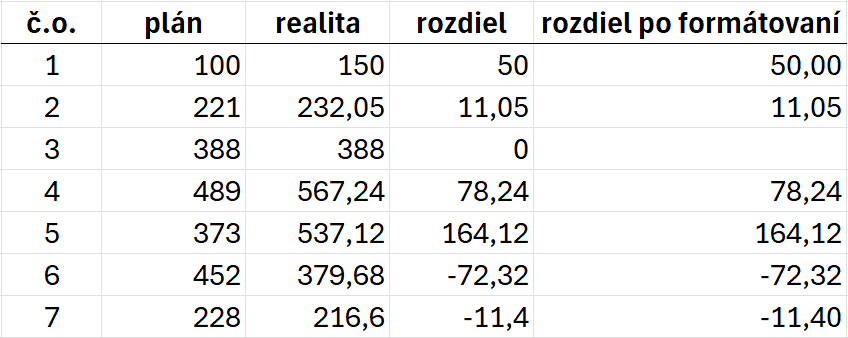
0,00;-0,00;

Na nasledujúcom zápise si vysvetlíme, ako taký kód funguje:

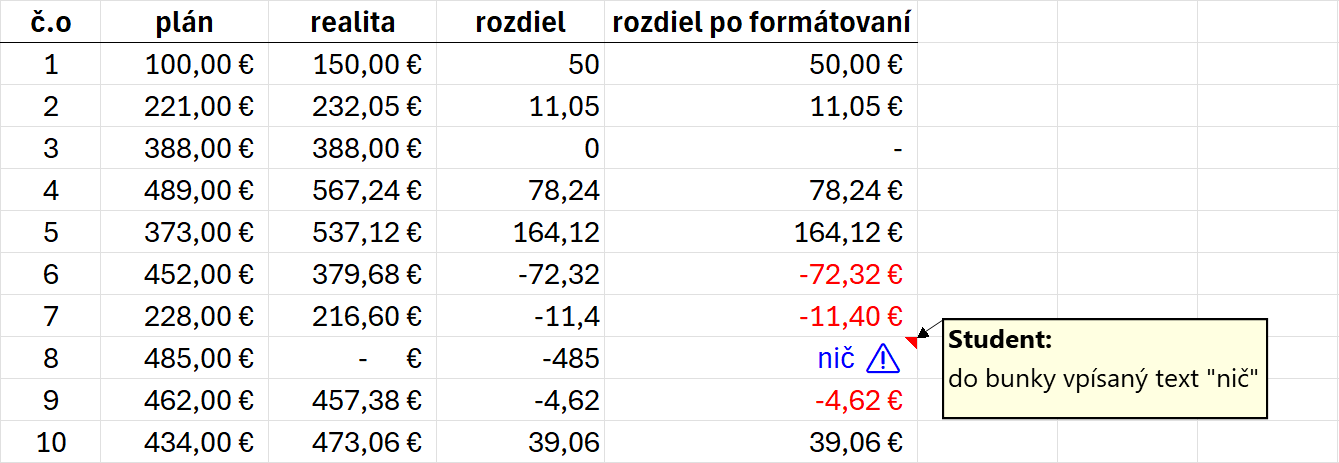
# ##0,00 €;[Červená]-# ##0,00 €;“-„;[Modrá]@“ ⚠️“

Prvá sekcia: definuje vzhľad bunky, ak je jej obsah kladné číslo → výsledok bude zobrazený automaticky čiernou farbou (nie je definovaná vlastná farba), s 2 desatinnými miestami, pozične oddelenými tisícami a miliónmi a symbolom eura na konci.
Druhá sekcia: určuje vzhľad bunky, ak je v nej záporné číslo → výsledok bude zobrazený červenou farbou, so znamienkom mínus pred číslom, s 2 desatinnými miestami, pozične oddelenými tisícami a miliónmi a symbolom eura na konci.
Tretia sekcia: hovorí o vzhľade bunky, ak bude jej obsah nula → zobrazí sa ako pomlčka.
Štvrtá sekcia: ako bude vyzerať bunka, ak do nej zapíšete text → text bude modrý, s ikonou výstrahy na konci.


Poznámka:
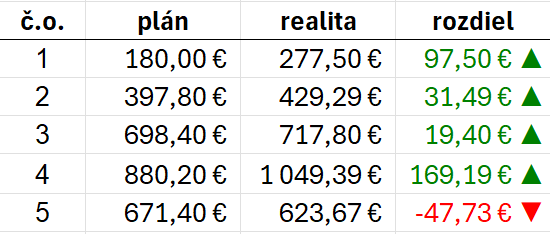
v obrázku je použitý typ formátovania uvedený v texte vyššie, upravený o odsadenie sprava na šírku znaku ľavej zátvorky

# ##0,00 €_(;[Červená]-# ##0,00 €_(;“-„_(;[Modrá]* @“ ⚠️“_(

Ak definujete len prvé 2 sekcie, prvá sa použije pre kladné čísla a nulu, druhá pre záporné čísla. Text sa zobrazí ako bežný text, pokiaľ preň nedefinujete vlastnú štvrtú sekciu.

Takáto šablóna pre vlastný formát nachádza praktické použitie napr. pri finančných výkazoch, kde nula nemá pôsobiť ako číslo a prípadná poznámka v bunke sa bude zobrazovať ako výrazne odlíšený modrý text s ikonou pútajúcou pozornosť čitateľa.

A ešte jeden príklad – tentoraz aj s pridaním vlastného textu do bunky (bez zmeny jej obsahu).

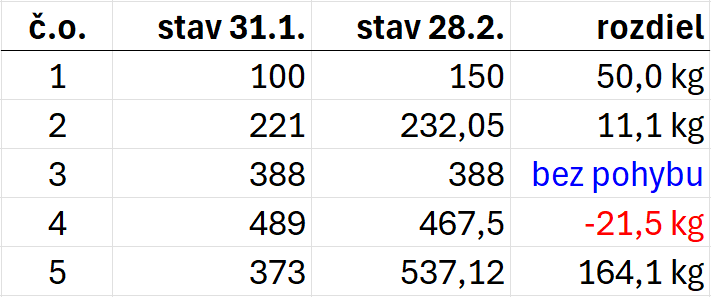
0,0″ kg“;[Červená]-0,0″ kg“;“bez pohybu“

Prvá sekcia: obsah bunky bude zobrazený čiernou farbou, s jedným desatinným miestom a textovou príponou množstevnej jednotky kg.
Druhá sekcia: v prípade, že bude obsah bunky záporný, bude zobrazený červenou farbou, s jedným desatinným miestom a textovou príponou množstevnej jednotky kg.
Tretia sekcia: ak bude obsah bunky nula, zobrazí sa text „bez pohybu“.
Štvrtá sekcia: nie je definovaná – prípadný text v bunke by sa zobrazil podľa prednastaveného typu v Exceli (čierne písmo na bielom pozadí).

7 praktických príkladov vlastných formátov buniek v Exceli

V tejto časti si ukážeme praktické príklady, ktoré využijete v reportoch, evidenciách, cenníkoch, zoznamoch alebo nástenkách (dashboardoch). Pri každom príklade je dôležité myslieť na to, že vlastný formát nemení skutočnú hodnotu v bunke, mení len jej zobrazenie.

1. Podmienky priamo vo vlastnom formáte

Vlastný formát dokáže obsahovať aj podmienené pravidlá bez použitia nástrojov podmieneného formátovania.

[>=1000][Modrá]# ##0;[<0][Červená]-# ##0;# ##0

Kladné číslo v bunke ≥ 1000 sa zobrazí modrou farbou, bez desatinných miest, s pozične oddelenými tisícami a miliónmi.
Záporné číslo < 0 bude zobrazené červenou, so znamienkom mínus, bez desatinných miest, s pozične oddelenými tisícami a miliónmi.
Ostatné → výsledok bude zobrazený čiernou farbou, bez desatinných miest, s pozične oddelenými tisícami a miliónmi.

V kombinácii s textovým výstupom môže vlastný formát v jednoduchých prípadoch nahradiť funkciu podmieneného formátovania:

[Modrá][>=75]“Test úspešný“;[Červená][<75]“Test neúspešný“

Poznámka:
Pri podmienkach vo vlastnom formáte platí dôležité obmedzenie: v jednom formáte môžete použiť maximálne dve podmienky. Na zložitejšie logické členenia je lepšie použiť podmienené formátovanie alebo pomocný vzorec.

2. Automatické zníženie hodnoty o 3 alebo 6 rádov

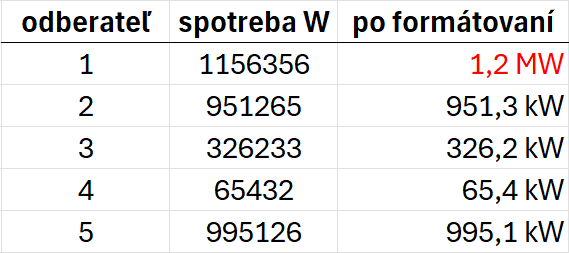
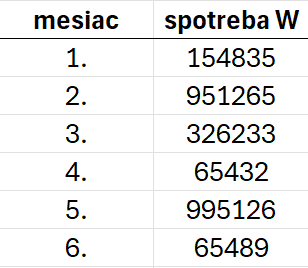
Vo finančných reportoch sa neraz používa pre sprehľadnenie výsledkov zobrazenie v tisícoch alebo miliónoch. Dosiahnete ho pomocou medzery za číselnou hodnotou (v US lokalizácii čiarkou). Automatický prepočet obsahu bunky môže vyzerať napríklad takto:

0,0 “ kW“
0,0 “ MW“

Jedna medzera zníži číslo v bunke o 3 rády, dve medzery o 6 rádov – zobrazovaný údaj bude v tisícoch, resp. miliónoch. Medzera uvedená za prvými úvodzovkami slúži na odsadenie textu od zobrazovanej číselnej hodnoty.

Pri skombinovaní s podmienkou môžete priamo vo formáte vytvoriť aj prevod pri zobrazení:

[Červená][>=1000000]0,0 “ MW“;[<1000000]0,0 “ kW“
[>=1000]0,00 “ km“;[>=1]# ##0″ m“

V prvom prípade formát zvýrazní červenou údaje o spotrebe odberateľa väčšej ako 1 MW (zobrazí v MW), ostatné údaje zobrazí v kW.
V druhom prípade, ak je v bunke údaj 1500, zobrazí sa ako 1,50 km, ale ak je 985, zobrazí sa ako 985 m – bez akéhokoľvek vzorca. Dôležité je nezabudnúť vložiť medzeru pred a do úvodzoviek s km – jedna medzera pred úvodzovkami dáva pokyn Excelu deliť obsah tisícom. Medzera v úvodzovkách slúži už len na odsadenie jednotky od čísla.

Je to praktické pri metroch/kilometroch, gramoch/kilogramoch/tonách, wattoch/kilowattoch/megawattoch, litroch/m³ a pod. v reportoch, kde nechcete pomocný stĺpec. Treba však myslieť na to, že vlastný formát nemení reálnu hodnotu v bunke – iba ju pri zobrazení zmenší tisíc- alebo miliónkrát.

Platí obmedzenie uvedené v predchádzajúcej časti s výsledkami testov – max. dve podmienky v jednom formáte – [>=x] / [<x] alebo [>=x] / [>y] pre x>y. Na zložitejšie logické členenia je potrebné použiť podmienené formátovanie.

3. Skrytie obsahu bunky - "formátovanie neformátovaním"

Vlastný typ formátu vám umožní aj „neformátovať“.
Tri bodkočiarky bez akéhokoľvek obsahu vyzerajú takto netradične:

;;;

Bunka s obsahom kladného, záporného čísla, nuly i textu bude v mriežke vyzerať prázdna – nič nezobrazí. Obsah v nej však stále zostáva. Uvidíte ho na riadku vzorcov. Vzorce s ním normálne počítajú, dá sa i kopírovať, filtrovať, zoraďovať, zobraziť v grafe atď.

Toto je praktická finta na skrytie pomocných hodnôt (napr. medzivýpočtov alebo kódov), ktoré nechcete zobrazovať, ale potrebujete ich pre funkčnosť tabuľky či grafu. Bez nutnosti skrývať stĺpce tabuľky alebo skrývať či zamykať hárok.

Takto môžete skryť hoci len konkrétnu časť údajov.

0,00;-0,00;

Tento typ formátovania skryje všetky nuly. Údaje za druhou bodkočiarkou nemajú definovaný formát zobrazenia, teda nuly v bunkách síce budú, ale v tabuľke budú viditeľné len ako prázdne bunky.

Poznámka:
takto skrytý obsah nie je zabezpečený ani chránený. Používateľ ho stále uvidí na riadku vzorcov alebo po zmene formátu bunky. Ide o vizuálne skrytie, nie o ochranu údajov.

4. Úvodné nuly, identifikátory, telefónne čísla a PSČ

Opakovanie viacerých núl za sebou pri formátovaní čísla v takejto podobe:

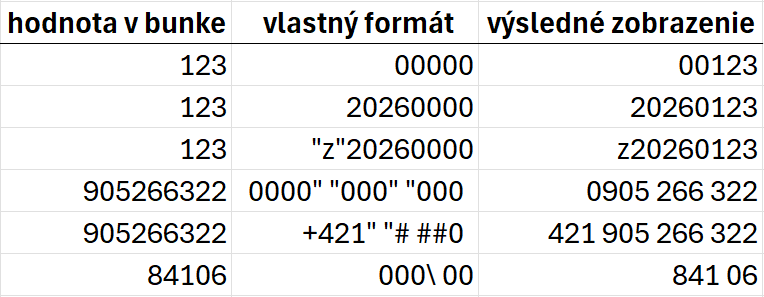
00000

prinesie vo výsledku takýto efekt – obsah bunky 123 zobrazí ako 00123.
Veľmi praktické pre čísla faktúr, zákazníkov a pod.

Ak potrebujete na začiatku identifikátor, napr. rok vystavenia faktúry, stačí malá modifikácia:

20260000

Výsledok? Poradové čísla faktúr s prefixom 2026.
Podobne môžete vytvoriť textový identifikátor – textový znak však treba uviesť do úvodzoviek, napr. takto: „Z“20260000. Vo výsledku sa 123 zobrazí ako Z20260123.
Vhodné pre rozlíšenia faktúr, skladových kariet a pod.

Ako definovať vzhľad telefónneho čísla, keďže Excel predčíslie 09xx okamžite zmení na číslo bez úvodnej nuly? Riešení je viacero. Jeden typ formátovania vychádza z princípu použitého pri faktúrach (tu v troch obmenách), druhý – pre medzinárodné formáty – je (v dvoch obmenách) trochu sofistikovanejší.

0000″ „000“ „000
+421 (000)\ 000\ 000
0000\ 000\ 000
+421\ ###\ ###\ ##0
+421“ „# ##0

Pri telefónnych číslach však treba byť opatrný. Vlastný formát funguje dobre vtedy, keď je telefónne číslo uložené ako číslo a má predvídateľnú dĺžku. Ak telefónne čísla importujete z iného systému alebo obsahujú znak +, medzery, zátvorky či majú rôzne dĺžky, často je bezpečnejšie ponechať ich ako text a upraviť ich vzorcom alebo cez Power Query.

V praxi sa používajú tie isté princípy pre zobrazenie PSČ:

000\ 00

V prípade PSČ je obsahom bunky číslo, preto typ formátu funguje jednoducho. Ak však pracujete s databázou adries alebo exportom pre iný systém, je vhodné overiť, či daný systém nevyžaduje PSČ uložené ako text.

5. Opakovanie znaku na vyplnenie šírky bunky

Hviezdička * pred znakom ho zopakuje toľkokrát, aby vyplnil celú šírku bunky. Funguje pre ľubovoľný znak:

\_ @ *_

Uvedený príklad zobrazí od okraja bunky podčiarkovník, potom text v bunke a za ním podčiarkovník až do konca bunky.

@ *.

Tento typ formátu bunky zobrazí text v bunke zarovnaný doľava a po ňom bodky až po pravý okraj bunky.

Výsledok je tlačená cenníková tabuľka s názvom produktu a cenou v jednom riadku, pričom oko prirodzene prejde od názvu k cene. Bodky vyplnia priestor medzi názvom a cenou – klasický reštauračný/jedálny lístok efekt.

6. Pridajte textu farbu bez podmieneného formátovania

Excel má 8 základných farieb a 56 indexovaných farieb. Všetky sa dajú použiť vo formáte cez [FarbaN], avšak cez vlastný formát bunky (Formát buniek) môžete nastaviť farbu písma len pre obsah bunky – pomocou [Červená] alebo [Farba3], nie pre výplň bunky.

Pozadie – výplň je možné okrem manuálneho použitia nástroja Výplň nastaviť pomocou podmieneného formátovania alebo makier, nie pomocou vlastného formátu.

Sivé pozadie niektorých farieb je doplnené len kvôli slabému kontrastu na bielom pozadí.

Základné farby v Exceli:
[Čierna] [Biela] [Červená] [Zelená] [Modrá] [Žltá] [Purpurová] [Azúrová]

Príklady použitia vlastného typu formátu s farbou:

[Zelená]# ##0;[Červená]-# ##0
[Farba10]# ##0;[Farba3]-# ##0

zobrazia kladné čísla zelenou, záporné červenou farbou. Použitie štandardnej zelenej býva málo kontrastné na bielom pozadí, preto je v príklade použitý odtieň tmavozelenej (Farba10). Typ formátovania môže vyzerať aj takto:

[Farba10]# ##0;[Červená]-# ##0

Farby nastavené cez vlastný formát sa týkajú písma v bunke. Nie sú to isté ako výplň bunky ani tematické farby z farebnej palety (Rozloženie strany > Farby).

7. Pridajte symboly a špeciálne znaky, ako sú šípky alebo ikony

Pre pokročilých excelákov môžu byť milým prekvapením formátovania pomocou doplnkových symbolov a špeciálnych znakov, napríklad:

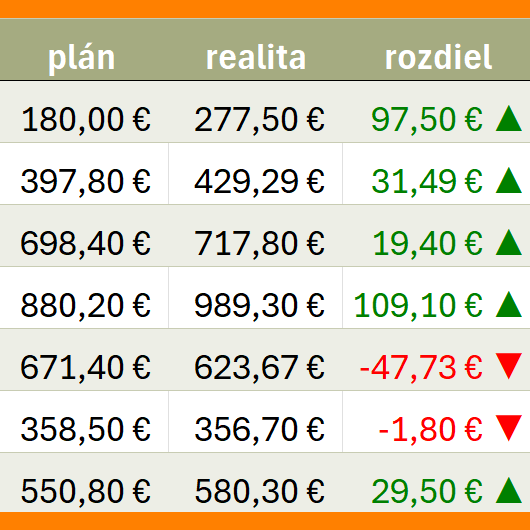
▲ 0;▼ 0;“-“
[Farba10]0,00 € ▲;[Červená]-0,00 € ▼;0
[Farba10]0,00 € \✓;[Červená]0,00 € \⮽;

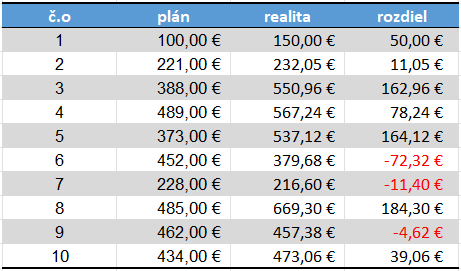
Hoci bodka nie je špeciálny znak, ukážeme si v druhej tabuľke aj jej špeciálne použitie pri tvorbe typu formátu poradového čísla.
Vyzerá to takto (dva varianty):

0″.“
0\.

Poznámka:
šípky a iné symboly či ikony pri vytváraní typu formátovania nájdete na karte Vložiť > Symboly > Symbol > font Arial alebo WingDings. Šípky môžete vložiť aj priamoo z klávesnice skratkami ľavý Alt + 30 (▲) alebo ľavý Alt + 31 (▼). Iné častejšie používané symboly vyčarujete kombináciou ľavý Alt + 7 (•), ľavý Alt + 9 (○). Čísla je potrebné vkladať z numerickej klávesnice.
Viac sa o písaní symbolov a špeciálnych znakov dočítate v článku Tipy a triky v Exceli 7

Čo vlastné formáty nedokážu

Vlastný formát čísla nezmení hodnotu v bunke, nepridá medzery do textu, nevyrieši zle importované údaje, nenahradí vo všetkých prípadoch podmienené formátovanie (iba niektoré možnosti).

Vlastným formátom nevyriešite ani zápisy IBAN, EAN či ISBN. Obsahujú písmená aj číslice, alebo majú štruktúru, ktorú je bezpečnejšie držať ako text. Napríklad IBAN v tvare SK31 1200 0000 1234 5678 1234 má obsah bunky uložený ako text, nie číslo. ISBN má zoskupenia číslic nerovnakej dĺžky oddelené pomlčkami (štruktúra závisí od vydavateľa a krajiny). EAN zasa často obsahuje dlhý číselný reťazec, pri ktorom nechceme riskovať stratu úvodných núl alebo zmenu hodnoty. Na ich preformátovanie je preto potrebný vzorec, Power Query alebo makro VBA.

Inak povedané: vlastný formát je výborný nástroj na zobrazenie čísel a hodnôt s pevnou štruktúrou. Nie je to však nástroj na čistenie dát, opravu zlého importu ani bezpečné spracovanie textových identifikátorov.

Najčastejšie chyby pri tvorbe vlastných formátov

Pri tvorbe vlastných formátov sa môžete najčastejšie stretnúť s týmito chybami:

  • zabudnutá bodkočiarka medzi sekciami,
  • zlé úvodzovky alebo chýbajúce úvodzovky pri vlastnom texte,
  • použitie čiarky namiesto bodkočiarky medzi sekciami,
  • použitie anglického zápisu v slovenskej lokalizácii Excelu,
  • očakávanie, že formát zmení hodnotu v bunke,
  • použitie vlastného formátu na textové reťazce (lepšie riešiť vzorcom alebo nástrojom Power Query).

Ak vlastný formát nefunguje, ako prvé si overte, či je obsah bunky naozaj číslo, či používate správne oddeľovače pre svoju lokalizáciu a či sú sekcie oddelené bodkočiarkami.

Vlastný formát sa ukladá spolu s excelovským zošitom

Ako odstrániť vlastný formát

Formátovanie čísla môžete zmeniť na všeobecné a tak ho čiastočne odformátovať pomocou voľby formátu čísla Všeobecné (Domov > Číslo > rozbaľovací zoznam, Všeobecné). Skvelé je, že týmto nemeníte ostatné formátovania pre pozadie, orámovanie a pod.

Formátovanie bunky môžete odstrániť aj pomocou nástroja Vymazať (Domov > Úpravy > Vymazať). Fialová „guma“ odstraňuje všetky formátovania bunky, vrátane orámovania, farieb, zarovnania,…

Vlastný formát sa ukladá spolu s excelovským zošitom. Takže pri otvorení nového zošita nebude k dispozícii.
V prípade, že chcete formát čísla opätovane použiť v novom zošite, pomôžte si nástrojom na karte Domov > Schránka > Kopírovať formát a prekopírujte si ho do nového zošita. Prípadne si vytvorte v Exceli samostatný súbor so svojimi často používanými formátmi a v prípade potreby želaný formát kopírujte z neho.

Nepotrebné vlastné formáty, ktoré vytvoríte, je vhodné čas od času zo zošita úplne odstrániť. Ako odstrániť vlastné formáty čísel?
Otvorte okno Formát buniek, na záložke Číslo vyberte Vlastné, vyberte formát na odstránenie a následne zvoľte tlačidlo dolu vpravo Odstrániť.

Kedy je vhodné použiť vlastné formáty?

Vlastné formáty v Exceli sa najviac oplatia všade tam, kde potrebujete dáta nielen správne uložiť, ale aj prehľadne prezentovať – bez pomocných stĺpcov a zbytočných vzorcov. Vo finančných reportoch a manažérskych prehľadoch dokážu jedným formátom vyriešiť farby, jednotky aj zarovnanie. Pri faktúrach, skladových evidenciách a telefónnych zoznamoch zasa zabezpečia jednotný vzhľad bez ohľadu na to, kto dáta zadáva. Sú vhodné aj pri PSČ, interných identifikátoroch a ďalších kódoch s pevnou štruktúrou, kde je dôležitý presný vizuálny tvar.

Použitím vlastného formátovania dáte ďalším používateľom možnosť oceniť prehľadnosť a čitateľnosť informácií. Vlastný formát sa cení všade tam, kde záleží nielen na tom, čo číslo znamená, ale aj ako vyzerá.

Najčastejšie otázky k vlastným formátom v Exceli

Vlastný formát bunky v Exceli je zápis, ktorý mení spôsob zobrazenia hodnoty v bunke. Samotná hodnota sa nemení. Excel s ňou ďalej počíta ako s pôvodnou hodnotou.

Nie. Vlastný formát mení iba vzhľad bunky, nie jej skutočný obsah. Preto môžete bunku ďalej používať vo výpočtoch, filtrovaní, grafoch alebo kontingenčných tabuľkách.

Text vložte do úvodzoviek priamo vo vlastnom formáte. Napríklad formát 0,0″ kg“ zobrazí hodnotu 12,5 ako 12,5 kg.

Použite vlastný formát, v ktorom tretia sekcia zostane prázdna, napríklad:

0,00;-0,00;

Nuly v bunkách zostanú, ale nebudú sa zobrazovať.

Použite vlastný formát:

;;;

Bunka bude vyzerať prázdna, ale jej obsah zostane zachovaný. Nie je to však ochrana údajov, iba vizuálne skrytie obsahu.

Najčastejšie preto, že hodnota je uložená ako text, používate nesprávne oddeľovače pre svoju lokalizáciu, chýba bodkočiarka medzi sekciami alebo používate anglický príklad v slovenskej verzii Excelu.

Nie. Vlastný formát dokáže meniť farbu písma, nie výplň bunky. Na farbu pozadia použite manuálne formátovanie, podmienené formátovanie alebo makro.

Chcete sa spýtať k vlastným formátom ešte niečo? Precvičiť si niečo, čo nie je jasné? Rád vám pomôže lektor na niektorom z našich kurzov. Konkrétne úvod do vlastného formátu načneme na kurze Excel pre začiatočníkov I. a detailnejšie sa venujeme formátovaniu čísla (vrátane dátumových a časových formátov) na kurze Excel pre mierne pokročilých II.

Páči sa vám článok?
Ak si myslíte, že tento článok môže niekomu pomôcť alebo zlepší niekomu náladu, zdieľajte ho! 🙂

Autor článku: Ján Tóth autorom článku je: Ján Tóth

- absolvent FEI STU a FM UK. Po ukončení štúdia pracoval rok vo vydavateľstve ako vedúci IT, následne na vedúcich pozíciách súkromných firiem a tiež ako riaditeľ slovenského zastúpenia nadnárodnej spoločnosti. Je doma v MS Office, ktorý používa na dennej báze, pracuje s nástrojmi umelej inteligencie, s grafickými nástrojmi, navrhuje a spravuje webstránky, tvorí ich obsah, venuje sa i marketingu. Autor a spoluautor publikácií z oblasti IT, článkov z oblasti IT, zdravia a kozmetiky, autor viacerých kurzov, prekladateľ, prednášateľ, v súčasnosti pracuje ako lektor v IT LEARNING SLOVAKIA a konzultant.

Páčil sa vám článok? Pošleme vám podobné.
Aktivujte si okamžité zasielanie noviniek a článkov – už vám od nás nikdy nič neunikne. Môžeme vás okamžite informovať o aktuálnej akcii, novinke, špeciálnej kampani či zľave alebo novom článku na našom blogu. Akonáhle sa u nás v novinkách niečo zmení alebo pridá, do pár minút vám automaticky posielame email s odkazom na novinku na našu stránku. A odhlásiť sa môžete kedykoľvek. Nič neriskujete.


Nikam neodchádzajte, pozrite si naše novinky, akcie alebo si
prečítajte ďalšie podobné články:

Podobné články z kategórie
Excel, formátovanie čísla, Kancelária a MS Office, vlastný formát bunky


Aktuálna akcia na IT kurzy a počítačové a marketingové kurzy v Bratislave
Máte otázky? Poradíme vám ihneď

Pomoc a poradenstvo - IT LEARNING SLOVAKIA

Máte otázky o našich kurzoch, termínoch, financovaní cez úrad práce alebo firemnom vzdelávaní? Pomôžeme vám hneď.

Chat pomoc

Získajte odpovede na svoje otázky ihneď

24/7 môžete sa pýtať
Osobný kontakt

Pýtajte sa osobne

Po — Pia, 8:00 — 16:30

Pokračovaním v chate súhlasíte so spracovaním údajov vložených do konverzácie. Ochrana osobných údajov.

Herkules AI môže robiť chyby. Overujte si informácie na tejto stránke alebo si odpoveď potvrďte na 02/4920 3080, info@itlearning.sk. Ceny sú zobrazené bez DPH, pokiaľ nie je uvedené inak. Informácie o spracovaní údajov.