02/4920 3080 po-pia 8:00 – 16:30 info@itlearning.sk odpisujeme rýchlo Pomoc s výberom kurzu 24/7
Posledné navštívené kurzy
Ponuka kurzov
umelá inteligencia (AI), práca s počítačom, internet a email
kancelária, Microsoft Office, SharePoint, Project a SAP
grafika, web grafika, DTP a technické kreslenie
tvorba a programovanie web stránok, webdesign
internet marketing a reklama, PPC, Facebook a SEO
serverové operačné systémy a siete
databázy, SQL servery
programovacie jazyky, testovanie softvéru

7 skratiek Excelu, ktoré nebývajú na ťahákoch

článok na blog uverejnený: 15. apríla 2026

Väčšina používateľov Excelu pozná skratku na kopírovanie Ctrl+c, na vystrihovanie Ctrl+x a na vrátenie poslednej operácie Ctrl+z. Jasné, že skoro všetci poznajú aj Ctrl+v na vloženie obsahu pamäte.
Excel však skrýva desiatky skratiek, o ktorých sa sem-tam dozviete na školeniach, no často ich lektor proste nespomenie. Ak ste všímaví detailisti, väčšinu z nich objavíte sami ako tooltip v bubline pri ukázaní na konkrétny nástroj. Tu je zopár skratiek z tých, ktoré len tak nenájdete – tých „neviditeľných“…

Málo známe klávesové skratky v Exceli

Skratky dokážu skúseným analytikom a power userom ušetriť klikania a za týždeň či mesiac sú to celkom pekné úspory času. Skratky, o ktorých je tento článok, sa neskrývajú v tutoriáloch pre začiatočníkov a väčšinou ich nenájdete ani v populárnych YouTube videách. Žijú v tichosti, čakajúc na tých, ktorí sa odvážia kopať hlbšie. Dnes kopeme za vás.

Že dnes spraví za vás prácu v Exceli umelá inteligencia? Nuž, keď myslíte…
Väčšinu zo 7+1 skratiek, ktoré sme vybrali, budete potrebovať pri úpravách toho, čo sa AI nepodarí. Ani špecialisti na Excel ich nepoužívajú… Pretože o nich jednoducho nevedia.
Enjoy! 😉

F2 (nie bežné použitie)
1. Úprava obsahu bunky a dialógového okna

Otvoriť bunku na úpravu vieme v Exceli viacerými spôsobmi. Jeden z nich je otvorenie stlačením klávesu F2. Blikajúci kurzor sa objaví za posledným údajom v bunke – ideálny spôsob, keď potrebujete doplniť vzorec, alebo dopísať do bunky text.
Dnes sa však pozrieme na iné použitie F2. Odstránime ním problém, ktorý pokročilí exceláci veľmi dobre poznajú.

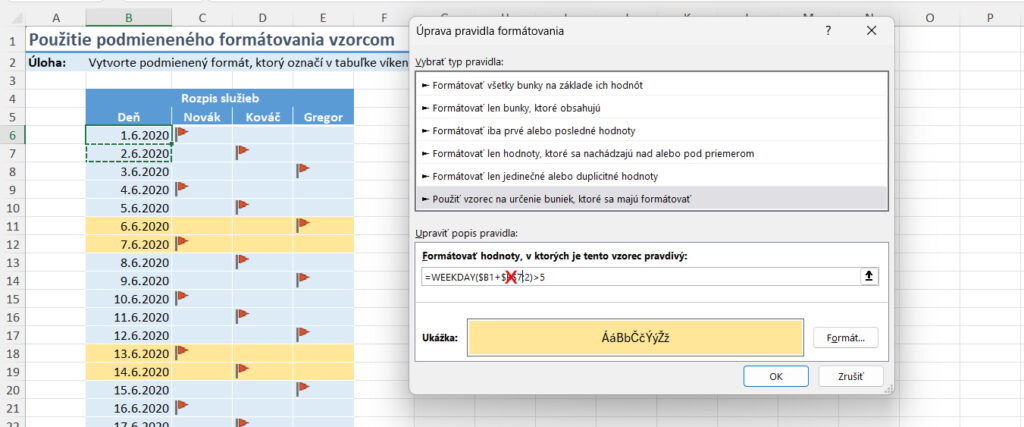
Pri úprave vzorcov v niektorých dialógových oknách Excelu (najmä Podmienené formátovanie – školíme ho na kurze Excel II. pre mierne pokročilých) sa neodporúča používať šípky. Pretože sa namiesto pohybu kurzora v dialógovom poli objavia adresy susediacich buniek alebo ničnehovoriace číselné kódy.

Keď máte otvorené dialógové okno so vzorcom, ktorý upravujete a potrebujete sa v ňom presunúť do inej časti, pred použitím šípok stlačte F2. Excel sa prepne do režimu úprav a šípky sa začnú správať tak ako čakáte – pohybujú sa v rámci vzorca, nie v mriežke plochy.
Vhodné na použite takmer všade, kde upravujete vzorce v dialógových oknách.


F3
2. Rýchle použitie Správcu názvov

Používate pri práci pomenované oblasti (zaoberáme sa nimi na kurze Excel III. pre pokročilých)? Ak áno, viete z praxe, ako pomáhajú pri práci, ale tiež poznáte, že už pár hodín po ich vytvorení si nepamätáte ich názvy.

Pri písaní vzorca s pomenovanou oblasťou jednoducho stlačte F3. Excel zobrazí Správcu názvov so zoznamom všetkých pomenovaných oblastí. Priamo zo zoznamu ich môžete kliknutím vložiť do vzorca, ktorý práve píšete. Bez vyskakovania z bunky a prepínaniu kariet, či obrazoviek.

F4 (inak ako ho poznáte)
3. Absolútne adresovanie, alebo opakovanie poslednej akcie

Použitie klávesu F4 namiesto písania symbolu $ pri fixovaní pozície bunky pomocou absolútneho adresovania poznajú už mierne pokročilí používatelia (venujeme sa mu na kurze Excel II. pre mierne pokročilých). Iné využitie klávesu – ak práve nepíšeme vzorec – je opakovanie poslednej akcie.
F4 zopakuje posledné priradenie formátovania, orámovania, ale aj vkladanie stĺpcov či riadkov. Robí to isté ako CTRL+Y.

Ctrl + myš
4. Rýchle duplikovanie hárkov

Podobne ako vieme v PowerPointe duplikovať snímky alebo objekty ich potiahnutím myšou pri stlačenom klávese Ctrl, v Exceli máme k dispozícii rýchlu možnosť duplikovania hárkov.

Stlačte a podržte kláves Ctrl a ľavým tlačidlom myši potiahnite uško hárka na lište s prehľadom hárkov v zošite. Hárok je okamžite zduplikovaný a môžete hneď pracovať. Použitie príkazu v kontextovom menu uška hárku sa vám bude zdať zrazu beznádejne pomalé :).
Táto metóda umožňuje duplikovať hárky aj do iných otvorených pracovných zošitov.

Ctrl + Shift + 1
5. Rýchly prístup k prehľadu formátov čísla

Ak pracujete s Excelom už dlhšie, viete ako často potrebujete formátovať čísla, alebo výsledky vzorcov a funkcií. Viacero formátov čísla je predvolených na karte Domov na paneli v skupine Číslo. Vtedy stačí pár klikov a je to. No nie vždy je dostupný potrebný formát takto ľahko, na pár klikov. Občas potrebujeme použiť niektorý preddefinovaný menej používaný alebo definovať nový vlastný formát.

Namiesto klikania myšou použite skratku Ctrl + Shift + 1. Otvorí vyskakovacie okno, v ktorom nastavíte formát, aký potrebujete.

Ctrl + Shift + 9
6. Rýchle skrývanie riadkov

Potrebujete skryť viacero riadkov naraz? Označte pár buniek pod sebou, napr. stlačením Shift a šípky dolu, alebo nesusediace bunky či oblasti pomocou Ctrl a kliknutia myšou na vybrané bunky.

Následným stlačením skratky Ctrl + Shift + 9 sa riadky, ktoré obsahujú označené bunky skryjú. Táto skratka funguje len na skrývanie riadkov, neodkrýva ich.

Ctrl + Shift + !
7. Rýchle priradenie praktického formátu

Keď sme pri formátovaní, nemôžeme obísť milú skratku, ktorá formátuje číslo trošku netradične. Oddelí medzerou tisíce a milióny, plus za desatinnou čiarkou zobrazí 2 desatinné miesta. Evokuje to vo vás formátovanie meny? Ste na správnej stope – v hlavičke tabuľky uvediete menu a stĺpec naformátujete touto skratkou.

Stačí označiť oblasť s číslami a stlačiť Ctrl + Shift + !.
A je to!

+ ešte 1 bonusová skratka pre pokročilých na záver

Ctrl + Shift + u
Rýchle natiahnutie riadku vzorcov

Štandardne má riadok vzorcov, v ktorom vidno obsah bunky, jeden riadok. Pokročilí exceláci však neraz pracujú so vzorcami, ktoré majú riadky dva, tri i viac. Práca s dlhými vzorcami býva problematická, preto vývojári umožnili nastaviť si rozmer riadka vzorcov podľa potreby.

Kliknutie na šípku na konci riadka rozbalí štandardne prednastavenú veľkosť – vidno 3 riadky pod sebou. Existuje tiež možnosť manuálne natiahnuť lištu vzorcov podľa potreby na väčší rozmer. Nastavte ju raz a začnite používať klávesovú skratku Ctrl + Shift + u. Prepnete ňou prednastavený veľký rozmer, alebo sa ňou vrátite do jednoriadkového zobrazenia.

Veľmi užitočná skratka pri práci s funkciami LET alebo LAMBDA :).

Klávesové skratky v Exceli v prehľade

Pracujete často s Excelom a máte pocit, že všetko veľmi dlho trvá? Prekvapujú vás kolegovia, ktorí robia v Exceli zázraky na počkanie pred vašimi očami? Odpovede sa skrývajú často v skratkách.
Zoznámte sa s tými najčastejšie používanými v našom staršom prehľade (tlačidlo nižšie). Stále platia… a okrem nich aj tie, ktoré sú v tomto článku.
Nemusíte ich vedieť všetky. Ak ich budete vedieť 20-25, už budete robiť väčšinu operácií citeľne rýchlejšie bez prechytávania a klikania myšou. Vytlačte si prehľad, zvýraznite tie, ktoré potrebujete často a… trénujte:

Užite si dobrú náladu a úsmev na tvári pri práci so skratkami! 😀

Pomohol vám tento článok? Myslíte, že by pomohol aj niekomu vo vašom okolí? Zdieľajte ho pokojne na FB
(tlačidlo Zdieľať pod nadpisom), IG, LI, alebo naň prepošlite svojim známym odkaz. Autor sa neurazí 🙂

Autor článku: Ján Tóth autorom článku je: Ján Tóth

- absolvent FEI STU a FM UK. Po ukončení štúdia pracoval rok vo vydavateľstve ako vedúci IT, následne na vedúcich pozíciách súkromných firiem a tiež ako riaditeľ slovenského zastúpenia nadnárodnej spoločnosti. Je doma v MS Office, ktorý používa na dennej báze, pracuje s nástrojmi umelej inteligencie, s grafickými nástrojmi, navrhuje a spravuje webstránky, tvorí ich obsah, venuje sa i marketingu. Autor a spoluautor publikácií z oblasti IT, článkov z oblasti IT, zdravia a kozmetiky, autor viacerých kurzov, prekladateľ, prednášateľ, v súčasnosti pracuje ako lektor v IT LEARNING SLOVAKIA a konzultant.

Páčil sa vám článok? Pošleme vám podobné.
Aktivujte si okamžité zasielanie noviniek a článkov – už vám od nás nikdy nič neunikne. Môžeme vás okamžite informovať o aktuálnej akcii, novinke, špeciálnej kampani či zľave alebo novom článku na našom blogu. Akonáhle sa u nás v novinkách niečo zmení alebo pridá, do pár minút vám automaticky posielame email s odkazom na novinku na našu stránku. A odhlásiť sa môžete kedykoľvek. Nič neriskujete.


Nikam neodchádzajte, pozrite si naše novinky, akcie alebo si
prečítajte ďalšie podobné články:

Podobné články z kategórie
Excel, excel pre pokročilých, IT kurzy


Aktuálna akcia na IT kurzy a počítačové a marketingové kurzy v Bratislave
Máte otázky? Poradíme vám ihneď

Pomoc a poradenstvo - IT LEARNING SLOVAKIA

Máte otázky o našich kurzoch, termínoch, financovaní cez úrad práce alebo firemnom vzdelávaní? Pomôžeme vám hneď.

Chat pomoc

Získajte odpovede na svoje otázky ihneď

24/7 môžete sa pýtať
Osobný kontakt

Pýtajte sa osobne

Po — Pia, 8:00 — 16:30

Pokračovaním v chate súhlasíte so spracovaním údajov vložených do konverzácie. Ochrana osobných údajov.

Herkules AI môže robiť chyby. Overujte si informácie na tejto stránke alebo si odpoveď potvrďte na 02/4920 3080, info@itlearning.sk. Ceny sú zobrazené bez DPH, pokiaľ nie je uvedené inak. Informácie o spracovaní údajov.