








02/4920 3080 po-pia 8:00 – 16:30 info@itlearning.sk odpisujeme rýchlo Pomoc s výberom kurzu 24/7
Posledné navštívené kurzy
Ponuka kurzov
umelá inteligencia (AI), práca s počítačom, internet a email
kancelária, Microsoft Office, SharePoint, Project a SAP
grafika, web grafika, DTP a technické kreslenie
tvorba a programovanie web stránok, webdesign
internet marketing a reklama, PPC, Facebook a SEO
serverové operačné systémy a siete
databázy, SQL servery
programovacie jazyky, testovanie softvéru
Kurz Microsoft Office špecialista - Word, Excel, PowerPoint a Outlook od základov až po pokročilé možnosti

Kurz Microsoft Office špecialista

Word, Excel, PowerPoint a Outlook od základov až po pokročilé možnosti
hodnotenie kurzu: 98,60 %
recenzie: 4905 ŠTÚDIUM – dlhodobé štúdium
Toto je balík:
11 kurzov
kúpou balíka ušetríte 354,24 € s DPH
Dĺžka balíka kurzov je spolu: 17 dní, cena balíka: 1 152,00 € bez DPH
Naši lektori
kurzu:
Ing. Lukáš Koutný Ing. Patrik Toman Ing. Peter Ondrejkovič Mgr. art., Mgr. Ladislav Šipeky, PhD. Vladislav Ladický Mgr. Ing. Ján Tóth Mgr. Daniel Dobrovodský
7 lektorov
Naučíte sa pracovať s textami, tabuľkami, prezentáciami a e-mailami vo Worde, Exceli, PowerPointe a Outlooku od základov až po pokročilé funkcie. Kurz Microsoft Office je určený pre zamestnancov, ktorí chcú dokonale zvládnuť a zvýšiť efektivitu práce v kancelárii, či ovládať kľúčové nástroje na pokročilej úrovni. Po absolvovaní školenia budete vedieť samostatne vytvárať profesionálne dokumenty, analyzovať dáta, pripravovať prezentácie a efektívne spravovať e-mailovú komunikáciu. celý popis kurzu

Garancia spokojnosti s priebehom kurzu
Certifikát ihneď po absolvovaní kurzu
Certifikované stredisko sme zapísaný v registri MŠVVaM SR
Možnosť opakovať kurz môžete absolvovať znova
Prezenčne aj online vyberte si formu kurzu
550+ videokurzov zdarma po absolvovaní kurzu

Popis a anotácia balíka kurzov:

Keď si dnes pozriete ponuku práce, vo väčšine z nich nájdete požiadavku "pokročilá znalosť MS Office". Máte pocit, že napísať text viete, vytvoriť tabuľku a dať dokopy prezentáciu taktiež a s e-mailami viete pracovať takmer od narodenia. Lenže pokročilá znalosť je niečo úplne iné – je to schopnosť pracovať rýchlo, efektívne a bez neustáleho googlenia "ako na to". Tento komplexný balík kurzov pokrýva Word, Excel, PowerPoint aj Outlook od základov až po pokročilé techniky práce. Po absolvovaní budete patriť medzi tých, ktorí sa nepotrebujú pýtať "ako sa to robí" kolegov, ale kolegovia sa budú pýtať vás.

Množstvo alternatívnych softwarov ako Open Office, Libre Office alebo online dokumenty od Googlu sa v biznis prostredí používajú zriedka. Znalosť kancelárskeho balíka Microsoft Office pomôže aj v prípade potreby ich zvládnutia. Máte v práci Microsoft 365? Word, Excel, PowerPoint a Outlook sú v oboch balíkoch takmer rovnaké. Táto špička medzi kancelárskymi aplikáciami je tak rozšírená, že v súčasnosti je potrebné tento nástroj ovládať aspoň na mierne pokročilej úrovni.

Na tomto balíku kurzov prejdete postupne všetkými štyrmi hlavnými programami Microsoft Office. Začnete Wordom – od základnej práce s formátovaním textov cez zoznamy, štýly a šablóny až po hromadnú korešpondenciu. Pokračujete Excelom, kde sa naučíte pracovať s tabuľkami, vzorcami, grafmi, kontingenčnými tabuľkami a základmi analýzy dát. V PowerPointe zvládnete vytvárať profesionálne prezentácie, ktoré nebudú vyzerať ako z roku 2005. A v Outlooku si efektívnu nastavíte zobrazenie správ podľa potreby, optimalizujete prácu s e-mailami, kalendárom a úlohami. Každý program má vlastný modul, takže ich absolvovanie si môžete rozložiť podľa vlastných potrieb a časových možností. Balík nie je len pre úplných začiatočníkov – ak už niektorý program čiastočne poznáte, zopakujete si, prípadne ujasníte správne postupy a zbavíte sa zlých návykov.

Znalosť týchto nástrojov vám ušetrí desiatky hodín práce mesačne. Ako asistent alebo sekretárka sa naučíte efektívne spravovať dokumenty, vytvárať prehľadné reporty a organizovať komunikáciu tak, aby vám nič neuniklo. Ako manažér získate schopnosť pripraviť si vlastné analýzy dát, prezentácie pre vedenie či kolegov a zefektívniť rutinné úlohy bez nutnosti volať IT podporu. Je to ako ovládať manuálnu prevodovku – na prvý pohľad zbytočná komplikácia, ale v praxi vám dáva úplne inú kontrolu nad situáciou. Balík vás nenaučí programovanie vo VBA ani pokročilú analýzu dát – na to sú v ponuke špecializované kurzy. Tento balík je svojou premyslenou štruktúrou ideálny na to, aby ste získali všetko, čo potrebujete v bežnej kancelárskej práci.

Kurz je určený pre všetkých, ktorí chcú systematicky zvládnuť prácu so základnými programami kancelárskeho balíka Microsoft Office či Microsoft 365. Hodí sa na začiatok kariéry, pri zmene pozície alebo keď potrebujete doplniť medzery vo vedomostiach. Nepredpokladáme žiadne hlboké technické znalosti, stačí základná znalosť práce s počítačom. Ak už s niektorým nástrojom pracujete a potrebujete len niektoré moduly, pri výbere môžeme balík pre vás prispôsobiť. Pre tých, ktorí už majú solídne základy a chcú sa posunúť v Exceli ďalej, existujú v našej ponuke aj kurzy zamerané na automatizáciu alebo prácu s údajmi. Balík môžete absolvovať naraz alebo rozložiť na dlhšie obdobie viacerých mesiacov - záleží na vašom tempe a časových možnostiach.
materiály, ktoré sú súčasťou kurzu: Prezentácie, príručky a meteriály v cene kurzu.

používaná verzia software: Primárne sa školí na Microsoft Office 2021 s OS Windows. Táto verzia Office pre Apple Mac OS je úplne identická a rovnaká, preto to, čo sa naučíte u nás na kurze rovnako môžete používať aj na vašom Macku/Macbooku. Ak máte záujem učiť sa MS Office priamo na Macu - môžete si ho na kurz priniesť s funkčnou a poslednou verziou 2021 alebo 365.

Certifikát: Po absolvovaní kurzu získate uznávaný certifikát priamo do rúk alebo v elektronickej podobe. Certifikát vydáva IT LEARNING SLOVAKIA – certifikovaná vzdelávacia inštitúcia zapísaná v registri Ministerstva školstva, výskumu, vývoja a mládeže SR. pod číslom RCVI_2025_000143. Certifikácia je pre vás garanciou, že spĺňame štátom stanovené štandardy kvality vzdelávania dospelých.
244,77 € pre absolventov zdarma
na 60 / 365 dní
VideoClass
videokurzy – VideoClass ďalšie vedomosti pre absolventov kurzov Viac ako 550+ praktických videokurzov z oblasti IT, kancelárskeho softvéru, AI a ďalších — kedykoľvek online, vlastným tempom.

Termíny a cena balíka kurzov Microsoft Office špecialista - Word, Excel, PowerPoint a Outlook od základov až po pokročilé možnosti:

Plánované garantované termíny začiatkov balíka kurzov:

začína modulom: Microsoft Word I.
denný kurz Microsoft Word I. pre začiatočníkov
denný kurz
08.06.
od pondelka
v Bratislave
Ing. Lukáš Koutný Ing. Lukáš Koutný
viac
1 152,00 €
1 416,96 € s DPH
začína modulom: Microsoft Word I.
denný kurz Microsoft Word I. pre začiatočníkov
denný kurz
08.06.
od pondelka
živý online kurz
Ing. Lukáš Koutný Ing. Lukáš Koutný
viac
1 152,00 €
1 416,96 € s DPH
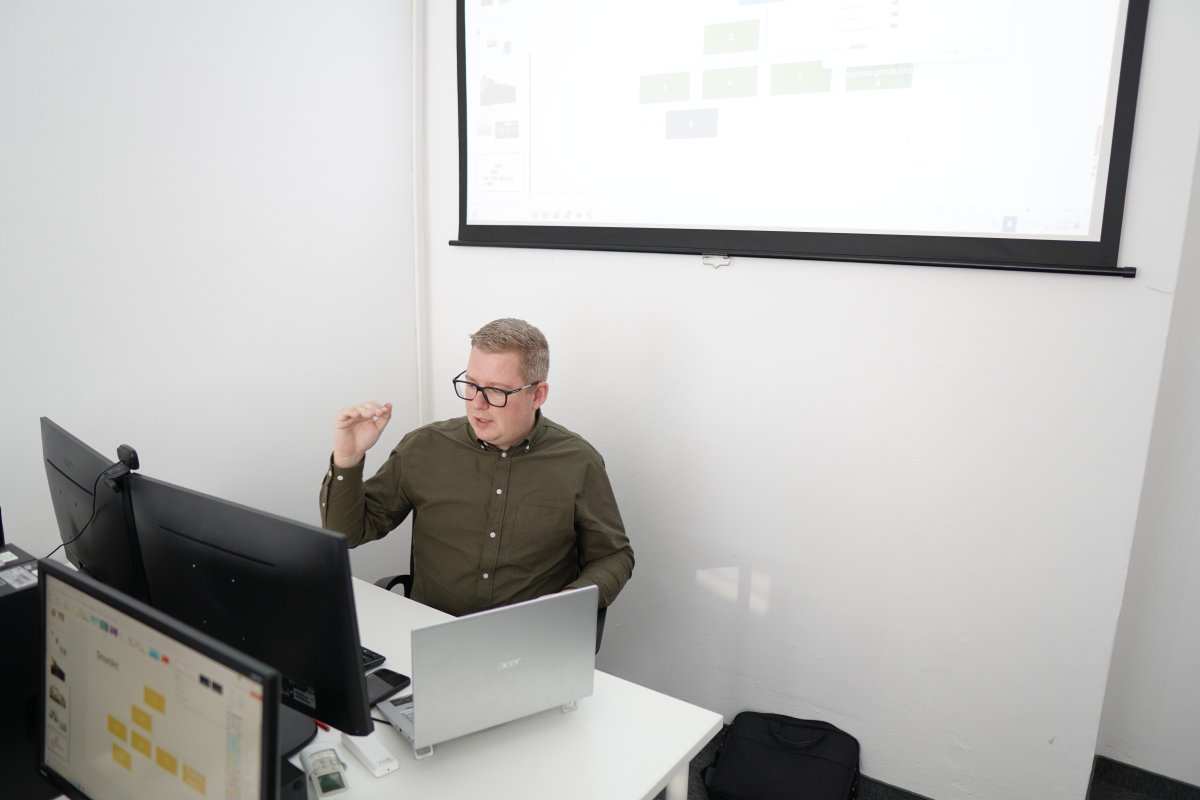
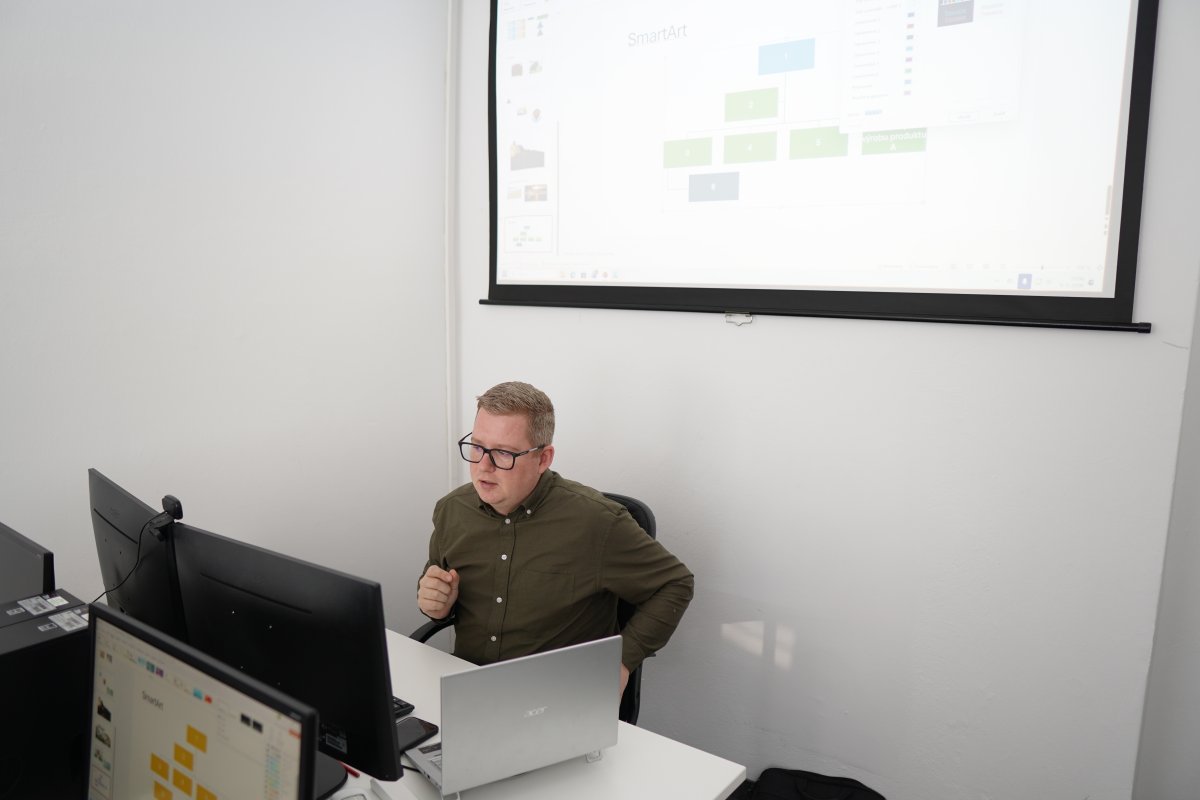
Poznámka: Online skupinový živý kurz - tento termín budeme realizovať online, ako živý kurz, to znamená, že nemusíte nikam fyzicky chodiť. Učivo v kurze vás naučíme do vašej pracovne, obývačky alebo firmy. Realizovať sa bude v malej skupine v našej virtuálnej učebni, kde naživo uvidíte a budete počuť lektora, uvidíte jeho prezentáciu a on taktiež uvidí vašu prácu a pracovnú plochu. Pri výuke môžete aj vy používať mikrofón a kameru. Pripojenie je jednoduché a nebudete pre výuku potrebovať žiadny špeciálny software, postačí internetový prehliadač.
začína modulom: Microsoft Word I.
denný kurz Microsoft Word I. pre začiatočníkov
denný kurz
06.07.
od pondelka
v Bratislave
Ing. Lukáš Koutný Ing. Lukáš Koutný
viac
1 152,00 €
1 416,96 € s DPH
začína modulom: Microsoft Word I.
denný kurz Microsoft Word I. pre začiatočníkov
denný kurz
06.07.
od pondelka
živý online kurz
Ing. Lukáš Koutný Ing. Lukáš Koutný
viac
1 152,00 €
1 416,96 € s DPH
Poznámka: Online skupinový živý kurz - tento termín budeme realizovať online, ako živý kurz, to znamená, že nemusíte nikam fyzicky chodiť. Učivo v kurze vás naučíme do vašej pracovne, obývačky alebo firmy. Realizovať sa bude v malej skupine v našej virtuálnej učebni, kde naživo uvidíte a budete počuť lektora, uvidíte jeho prezentáciu a on taktiež uvidí vašu prácu a pracovnú plochu. Pri výuke môžete aj vy používať mikrofón a kameru. Pripojenie je jednoduché a nebudete pre výuku potrebovať žiadny špeciálny software, postačí internetový prehliadač.
začína modulom: Microsoft Excel I.
denný kurz Microsoft Excel I. pre začiatočníkov
denný kurz
10.06.
od stredy
v Bratislave
Mgr. Daniel Dobrovodský Mgr. Daniel Dobrovodský
viac
1 152,00 €
1 416,96 € s DPH
začína modulom: Microsoft Excel I.
denný kurz Microsoft Excel I. pre začiatočníkov
denný kurz
10.06.
od stredy
živý online kurz
Ing. Lukáš Koutný Ing. Lukáš Koutný
viac
1 152,00 €
1 416,96 € s DPH
Poznámka: Online skupinový živý kurz - tento termín budeme realizovať online, ako živý kurz, to znamená, že nemusíte nikam fyzicky chodiť. Učivo v kurze vás naučíme do vašej pracovne, obývačky alebo firmy. Realizovať sa bude v malej skupine v našej virtuálnej učebni, kde naživo uvidíte a budete počuť lektora, uvidíte jeho prezentáciu a on taktiež uvidí vašu prácu a pracovnú plochu. Pri výuke môžete aj vy používať mikrofón a kameru. Pripojenie je jednoduché a nebudete pre výuku potrebovať žiadny špeciálny software, postačí internetový prehliadač.
začína modulom: Microsoft Excel I.
denný kurz Microsoft Excel I. pre začiatočníkov
denný kurz
08.07.
od stredy
v Bratislave
Ing. Lukáš Koutný Ing. Lukáš Koutný
viac
1 152,00 €
1 416,96 € s DPH
začína modulom: Microsoft Excel I.
denný kurz Microsoft Excel I. pre začiatočníkov
denný kurz
08.07.
od stredy
živý online kurz
Ing. Lukáš Koutný Ing. Lukáš Koutný
viac
1 152,00 €
1 416,96 € s DPH
Poznámka: Online skupinový živý kurz - tento termín budeme realizovať online, ako živý kurz, to znamená, že nemusíte nikam fyzicky chodiť. Učivo v kurze vás naučíme do vašej pracovne, obývačky alebo firmy. Realizovať sa bude v malej skupine v našej virtuálnej učebni, kde naživo uvidíte a budete počuť lektora, uvidíte jeho prezentáciu a on taktiež uvidí vašu prácu a pracovnú plochu. Pri výuke môžete aj vy používať mikrofón a kameru. Pripojenie je jednoduché a nebudete pre výuku potrebovať žiadny špeciálny software, postačí internetový prehliadač.
začína modulom: Microsoft Excel I.
denný kurz Microsoft Excel I. pre začiatočníkov
denný kurz
18.05.
od pondelka
v Bratislave
Mgr. Ing. Ján Tóth Mgr. Ing. Ján Tóth
viac
1 152,00 €
1 416,96 € s DPH
začína modulom: Microsoft Excel I.
denný kurz Microsoft Excel I. pre začiatočníkov
denný kurz
18.05.
od pondelka
živý online kurz
Mgr. Ing. Ján Tóth Mgr. Ing. Ján Tóth
viac
1 152,00 €
1 416,96 € s DPH
Poznámka: Online skupinový živý kurz - tento termín budeme realizovať online, ako živý kurz, to znamená, že nemusíte nikam fyzicky chodiť. Učivo v kurze vás naučíme do vašej pracovne, obývačky alebo firmy. Realizovať sa bude v malej skupine v našej virtuálnej učebni, kde naživo uvidíte a budete počuť lektora, uvidíte jeho prezentáciu a on taktiež uvidí vašu prácu a pracovnú plochu. Pri výuke môžete aj vy používať mikrofón a kameru. Pripojenie je jednoduché a nebudete pre výuku potrebovať žiadny špeciálny software, postačí internetový prehliadač.
začína modulom: Microsoft Outlook I.
denný kurz Microsoft Outlook I. práca s programom a e-mailom, kalendár, úlohy a kontakty
denný kurz
12.06.
od piatku
v Bratislave
Ing. Lukáš Koutný Ing. Lukáš Koutný
viac
1 152,00 €
1 416,96 € s DPH
začína modulom: Microsoft Outlook I.
denný kurz Microsoft Outlook I. práca s programom a e-mailom, kalendár, úlohy a kontakty
denný kurz
12.06.
od piatku
živý online kurz
Ing. Lukáš Koutný Ing. Lukáš Koutný
viac
1 152,00 €
1 416,96 € s DPH
Poznámka: Online skupinový živý kurz - tento termín budeme realizovať online, ako živý kurz, to znamená, že nemusíte nikam fyzicky chodiť. Učivo v kurze vás naučíme do vašej pracovne, obývačky alebo firmy. Realizovať sa bude v malej skupine v našej virtuálnej učebni, kde naživo uvidíte a budete počuť lektora, uvidíte jeho prezentáciu a on taktiež uvidí vašu prácu a pracovnú plochu. Pri výuke môžete aj vy používať mikrofón a kameru. Pripojenie je jednoduché a nebudete pre výuku potrebovať žiadny špeciálny software, postačí internetový prehliadač.
začína modulom: Microsoft Outlook I.
denný kurz Microsoft Outlook I. práca s programom a e-mailom, kalendár, úlohy a kontakty
denný kurz
10.07.
od piatku
v Bratislave
Ing. Lukáš Koutný Ing. Lukáš Koutný
viac
1 152,00 €
1 416,96 € s DPH
začína modulom: Microsoft Outlook I.
denný kurz Microsoft Outlook I. práca s programom a e-mailom, kalendár, úlohy a kontakty
denný kurz
10.07.
od piatku
živý online kurz
Ing. Lukáš Koutný Ing. Lukáš Koutný
viac
1 152,00 €
1 416,96 € s DPH
Poznámka: Online skupinový živý kurz - tento termín budeme realizovať online, ako živý kurz, to znamená, že nemusíte nikam fyzicky chodiť. Učivo v kurze vás naučíme do vašej pracovne, obývačky alebo firmy. Realizovať sa bude v malej skupine v našej virtuálnej učebni, kde naživo uvidíte a budete počuť lektora, uvidíte jeho prezentáciu a on taktiež uvidí vašu prácu a pracovnú plochu. Pri výuke môžete aj vy používať mikrofón a kameru. Pripojenie je jednoduché a nebudete pre výuku potrebovať žiadny špeciálny software, postačí internetový prehliadač.
začína modulom: Microsoft PowerPoint I.
denný kurz Microsoft PowerPoint I. Práca s programom a základy tvorenia skvelých prezentácií
denný kurz
03.06.
od stredy
v Bratislave
Mgr. Ing. Ján Tóth Mgr. Ing. Ján Tóth
viac
1 152,00 €
1 416,96 € s DPH
začína modulom: Microsoft PowerPoint I.
denný kurz Microsoft PowerPoint I. Práca s programom a základy tvorenia skvelých prezentácií
denný kurz
03.06.
od stredy
živý online kurz
Mgr. Ing. Ján Tóth Mgr. Ing. Ján Tóth
viac
1 152,00 €
1 416,96 € s DPH
Poznámka: Online skupinový živý kurz - tento termín budeme realizovať online, ako živý kurz, to znamená, že nemusíte nikam fyzicky chodiť. Učivo v kurze vás naučíme do vašej pracovne, obývačky alebo firmy. Realizovať sa bude v malej skupine v našej virtuálnej učebni, kde naživo uvidíte a budete počuť lektora, uvidíte jeho prezentáciu a on taktiež uvidí vašu prácu a pracovnú plochu. Pri výuke môžete aj vy používať mikrofón a kameru. Pripojenie je jednoduché a nebudete pre výuku potrebovať žiadny špeciálny software, postačí internetový prehliadač.
začína modulom: Microsoft PowerPoint I.
denný kurz Microsoft PowerPoint I. Práca s programom a základy tvorenia skvelých prezentácií
denný kurz
29.07.
od stredy
v Bratislave
Mgr. Ing. Ján Tóth Mgr. Ing. Ján Tóth
viac
1 152,00 €
1 416,96 € s DPH
začína modulom: Microsoft PowerPoint I.
denný kurz Microsoft PowerPoint I. Práca s programom a základy tvorenia skvelých prezentácií
denný kurz
29.07.
od stredy
živý online kurz
Mgr. Ing. Ján Tóth Mgr. Ing. Ján Tóth
viac
1 152,00 €
1 416,96 € s DPH
Poznámka: Online skupinový živý kurz - tento termín budeme realizovať online, ako živý kurz, to znamená, že nemusíte nikam fyzicky chodiť. Učivo v kurze vás naučíme do vašej pracovne, obývačky alebo firmy. Realizovať sa bude v malej skupine v našej virtuálnej učebni, kde naživo uvidíte a budete počuť lektora, uvidíte jeho prezentáciu a on taktiež uvidí vašu prácu a pracovnú plochu. Pri výuke môžete aj vy používať mikrofón a kameru. Pripojenie je jednoduché a nebudete pre výuku potrebovať žiadny špeciálny software, postačí internetový prehliadač.
Lektori uvedení pri kurzoch budú s najväčšou pravdepodobnosťou termín kurzu aj prednášať. Lektor sa však pri termíne kurzu môže zmeniť v prípade choroby, obsadenia alebo zmeny kurzu v danom termíne.
Čo sa naučíte

Učebná osnova balíka – Kurz Microsoft Office špecialista - Word, Excel, PowerPoint a Outlook od základov až po pokročilé možnosti

Toto vzdelávanie je balíkom kurzov a skladá sa z našich čiastkových kurzov. Pozrite si obsah jednotlivých kurzov – rozbaľte si ich učebné osnovy a zistite, čo všetko vás naučíme. Dĺžka balíka je 17 dní.

Oboznámenie sa s programom MS Word

  • štartujeme MS Word
    • spôsoby spustenia Wordu
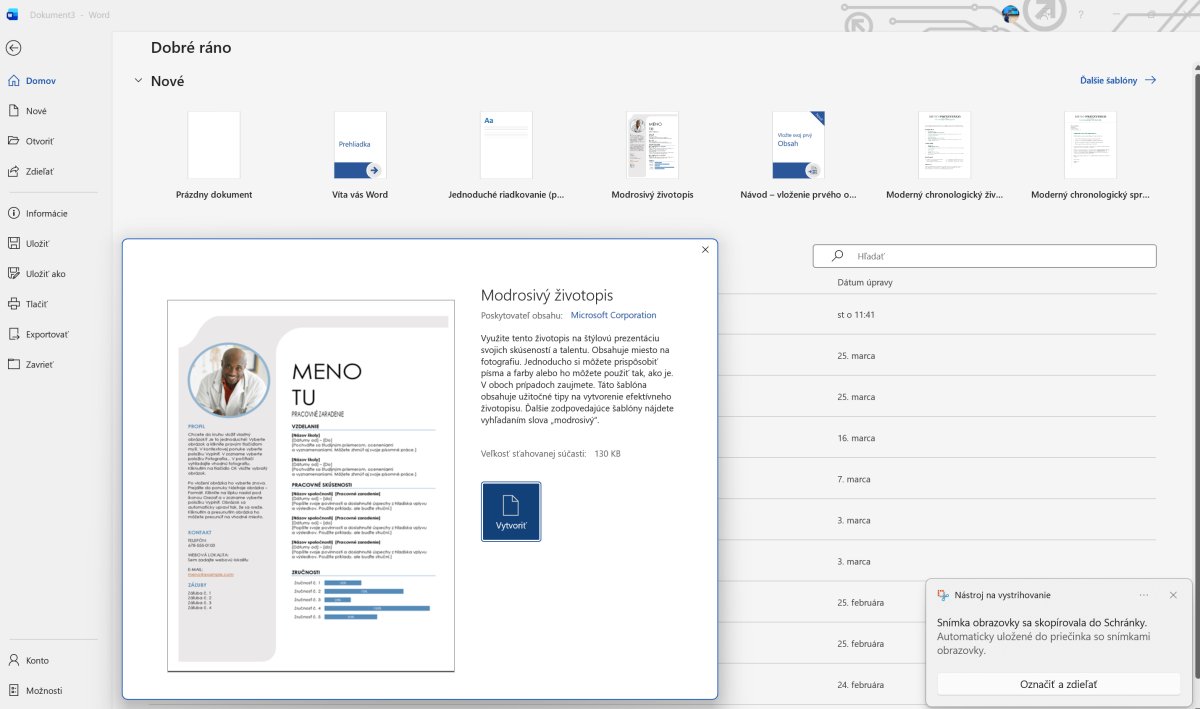
    • čo je to šablóna
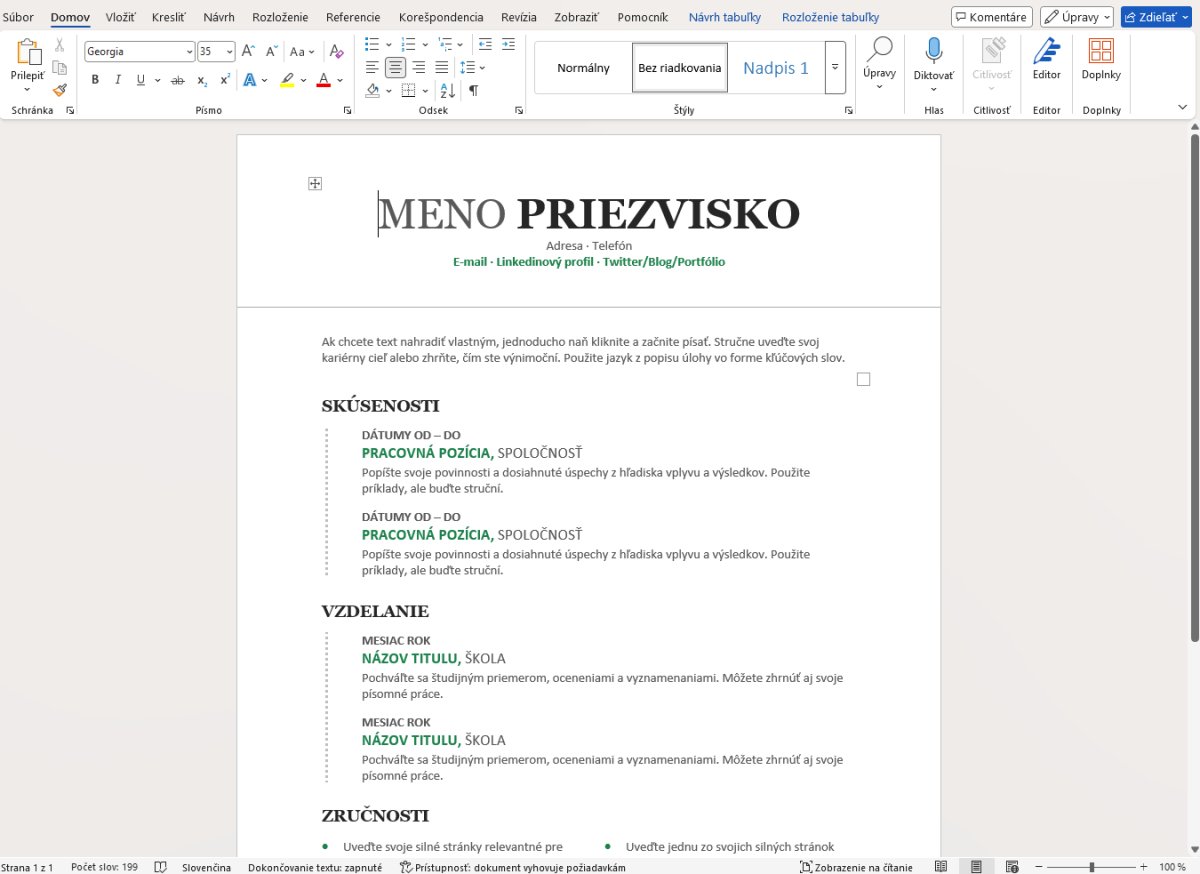
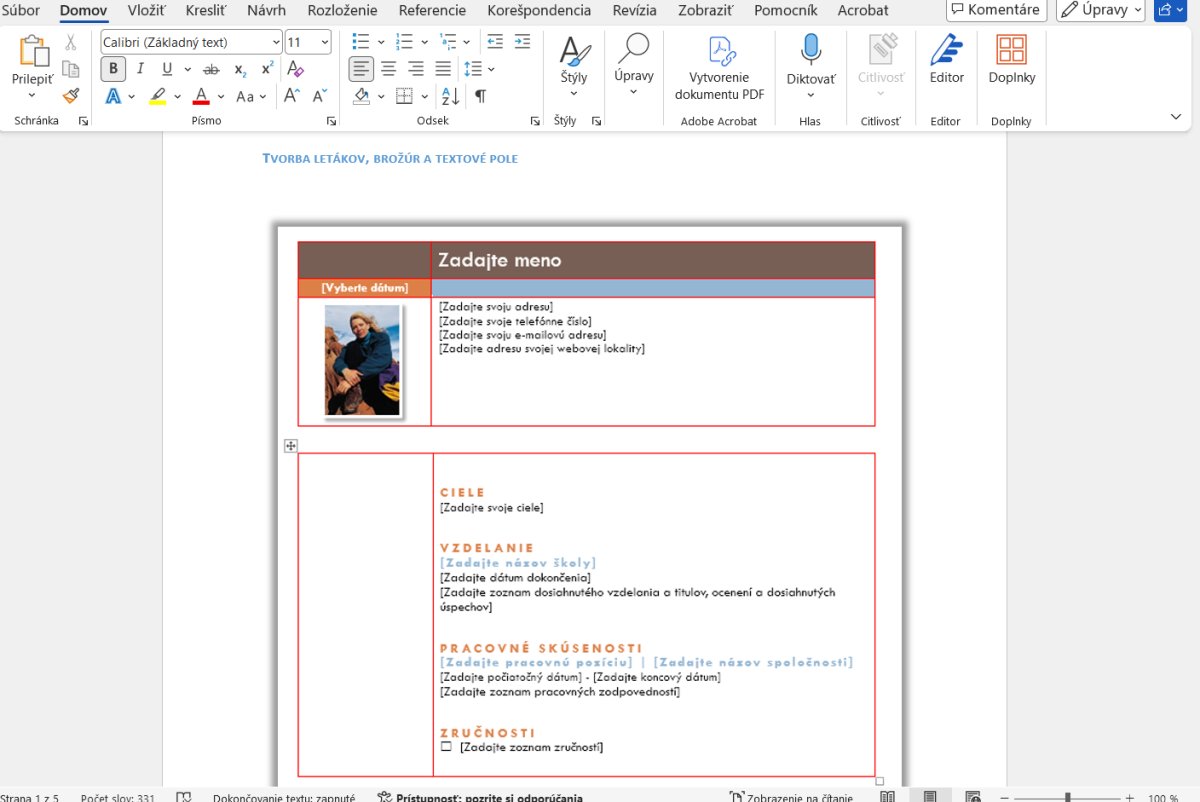
    • praktické ukážky šablón na tvorbu životopisu, listu a pod. ...
    • podporované formáty súboru, s ktorými Word pracuje a automaticky otvára
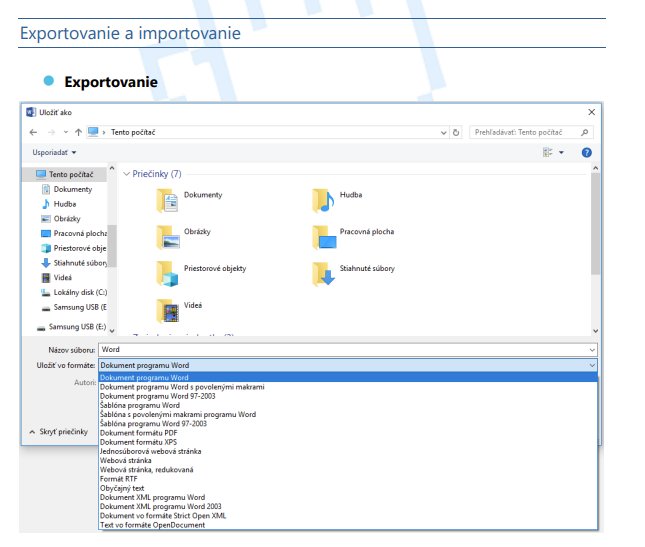
    • ukladanie Word dokumentu, rozdiel medzi ukladaním spôsobom "Uložiť" a "Uložiť ako"
    • čo to znamená Export údajov, často používané formáty exportu
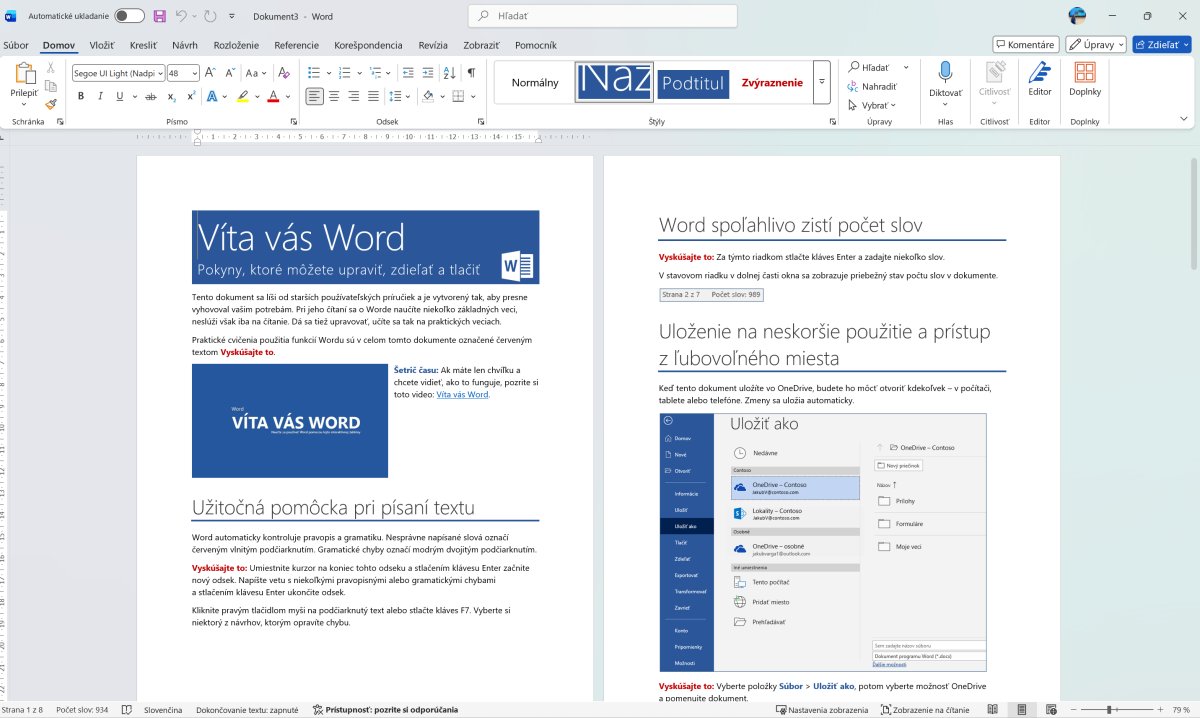
  • popis pracovného prostredia
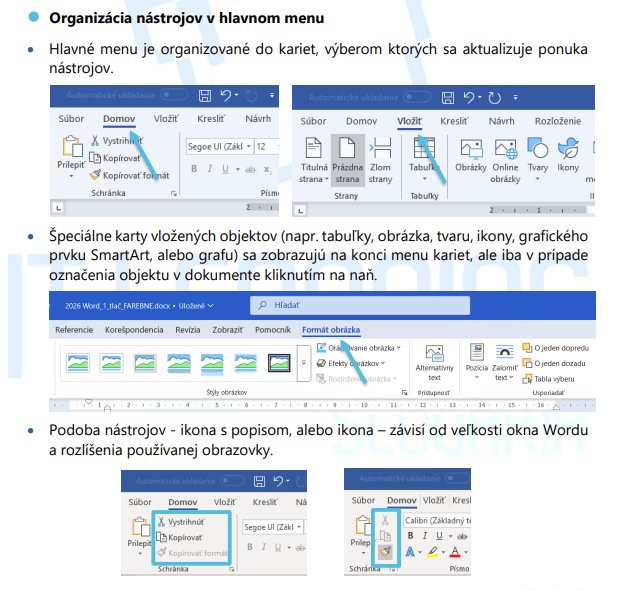
    • hlavný pás s nástrojmi – princíp fungovania, ako sa v hlavnom menu orientovať
    • kontrolné informácie na stavovej lište
    • režim zobrazenia na čítanie
    • nástroj lupa
    • menu súbor
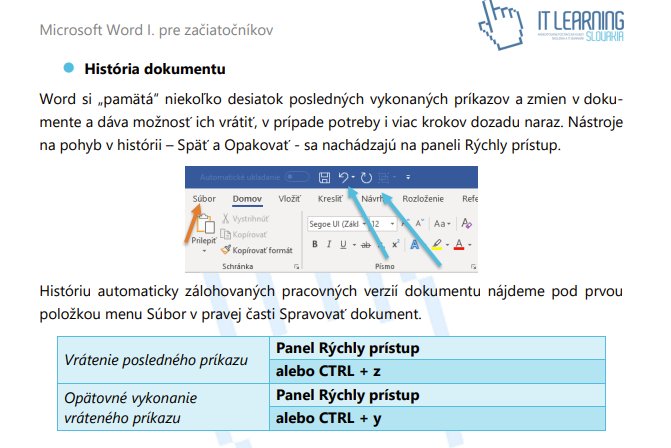
    • panel rýchleho spustenia

Základná práca s textom

  • písanie textu
    • písanie veľkých písmen, kláves SHIFT, písanie špeciálnych znakov (@ & # ö, atď.)
    • nástroj na automatickú zmenu malých písmen na veľké a naopak
    • textový kurzor a myš, presun textového kurzoru, vymazanie textu, vpisovanie a prepis textu
    • ako funguje koniec riadka, odseku a strany, predčasné ukončenie riadka, odseku a strany
    • jednoduchá úprava textu prázdnym odsekom
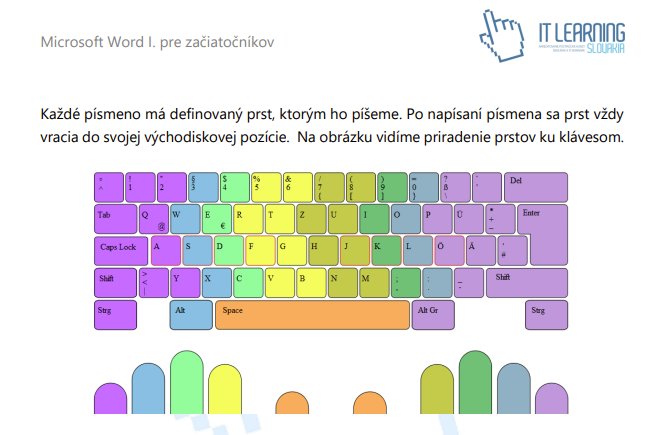
  • písanie správne a rýchlo
    • základné princípy písania všetkými desiatimi
    • kontrola pravopisu, nastavenie jazyka a jeho súvis s nastavením rozloženia klávesnice
    • on-line slovníky slovenského a anglického jazyka, iné slovníky
  • spôsoby označovania textu
    • označovanie slova, riadka, odseku, vety a dokumentu
    • užitočné klávesové skratky na označovanie textu vo Worde
  • navigácia a orientovanie sa v dokumente
    • pohyb v dokumente pomocou posuvnej lišty
    • použitie klávesových skratiek pri navigácií
  • kopírovanie a presun textu
    • kopírovanie a presun textu myšou
    • kopírovanie a presun pomocou klávesových skratiek
    • vplyv označenia odseku na kopírovanie
    • použitie nástroja schránka pri kopírovaní

Formátovanie textu

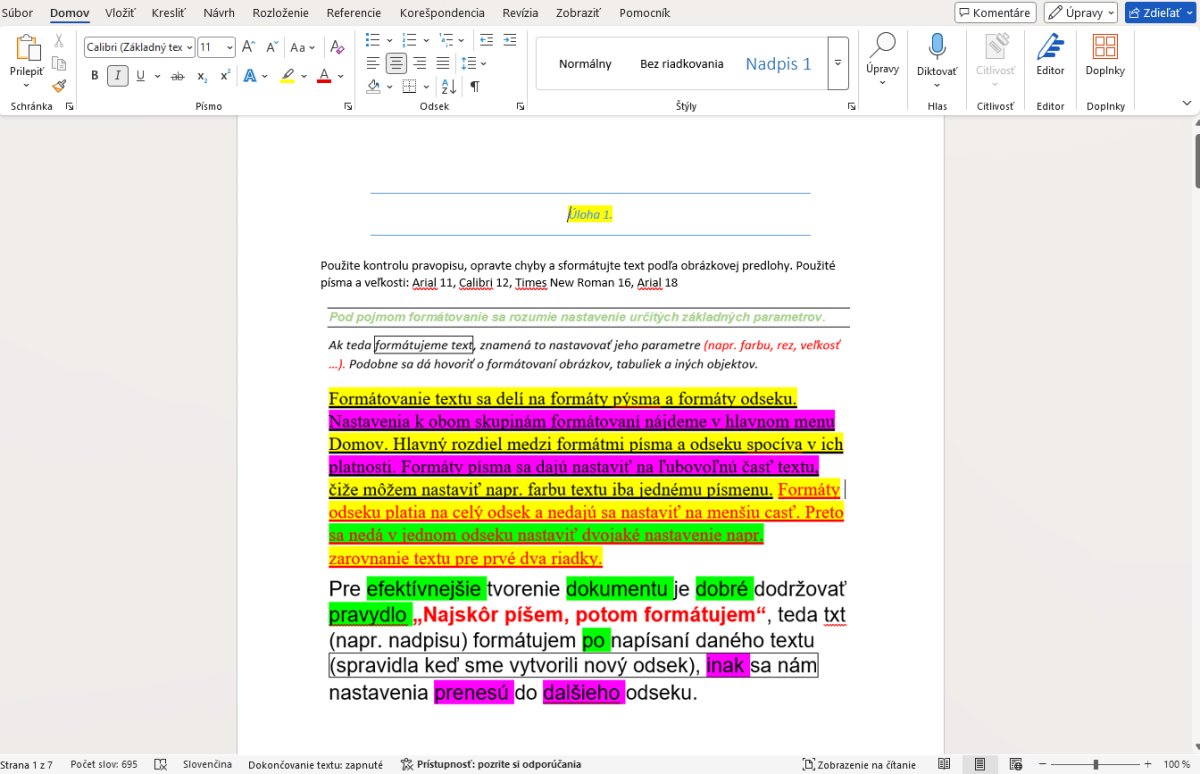
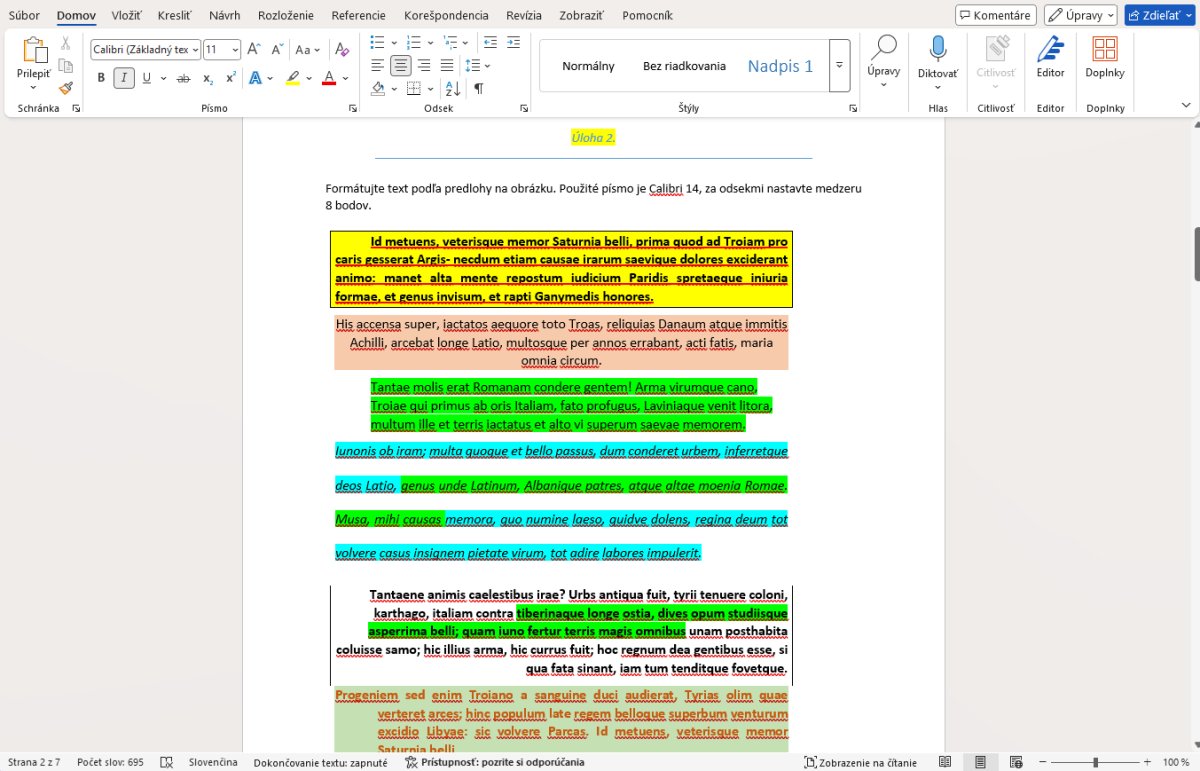
  • formátovanie písma
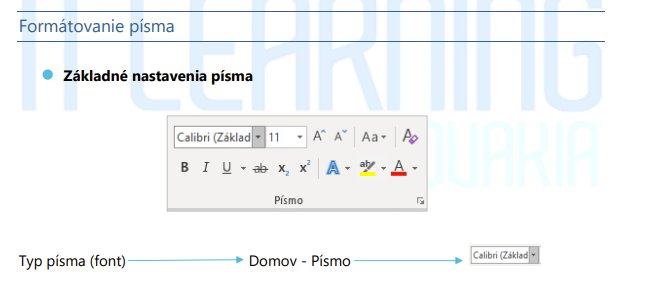
    • výber typu písma a jeho vplyv na slovenský text, štandardne používané písma
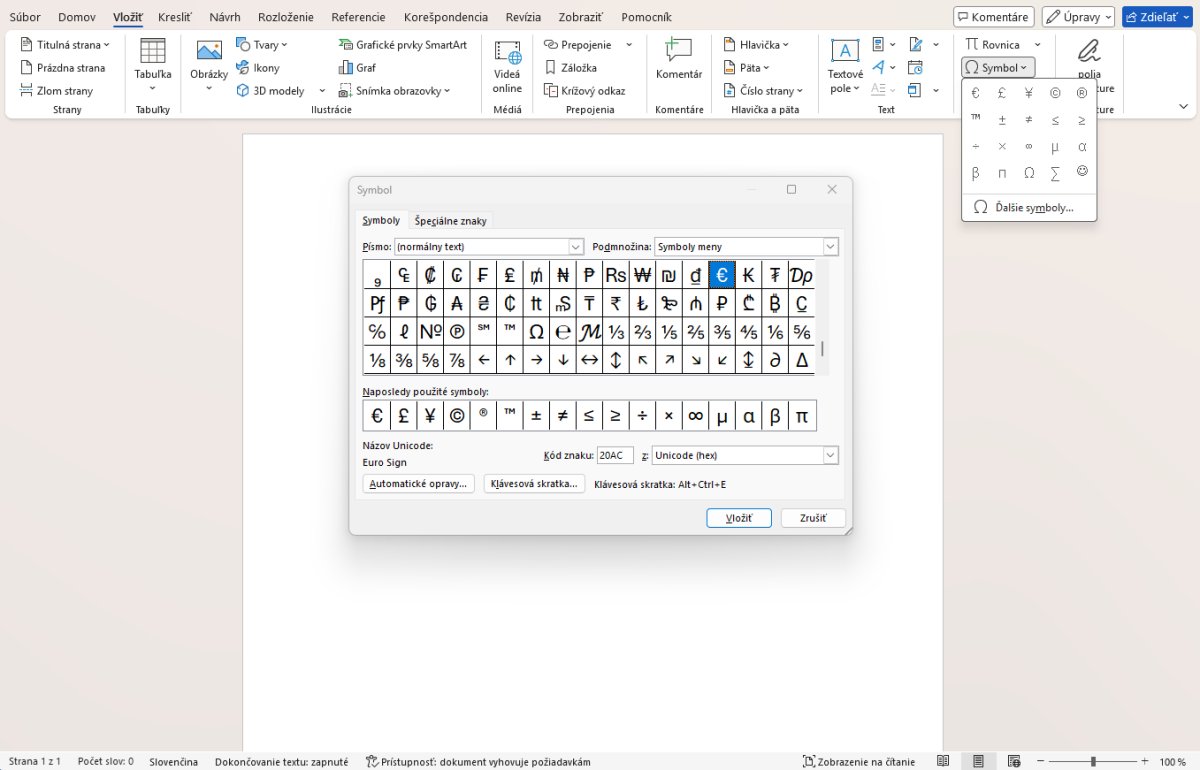
    • nástroj vložiť symbol a jeho závislosť na type písma
    • nastavenie rezu a veľkosti písma, zaužívané nastavenia v texte a nadpisoch
    • grafická úprava textu pomocou farby písma
    • zvýraznenie časti textu, zmena farby pozadia textu
    • orámovanie odseku a bloku písma
  • formátovanie odseku
    • zarovnanie písma v odseku
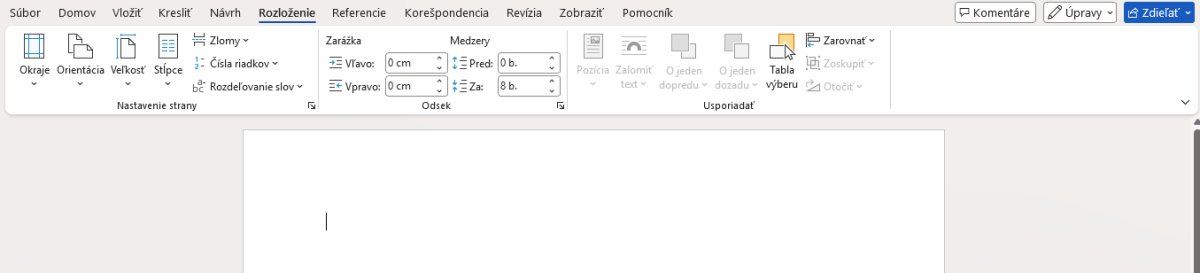
    • nastavenie ľavého a pravého okraja odseku
    • ako zapnúť a vypnúť medzeru medzi odsekmi
    • čo je to riadkovanie odseku, ako sa líši od medzery medzi odsekmi
    • tieňovanie, farba pozadia odseku
    • orámovanie odseku a bloku textu
    • rozdiely pri vyfarbení pozadia textu a odseku
  • jednoduché zoznamy
    • vytvorenie odrážkovaného a číslovaného zoznamu
    • nastavenie ľavého okraja zoznamu, význam konca riadku v zozname
    • vlastný odrážkovaný  zoznam, použitie rôznych symbolov pri zoznamoch
    • vlastný číslovaný zoznam
    • praktické cvičenie na tvorbu vlastného životopisu

Vkladanie grafiky do textu

  • obrázky
    • vloženie obrázka do textu, typy podporovaných obrázkov
    • úprava veľkosti a natočenia obrázku
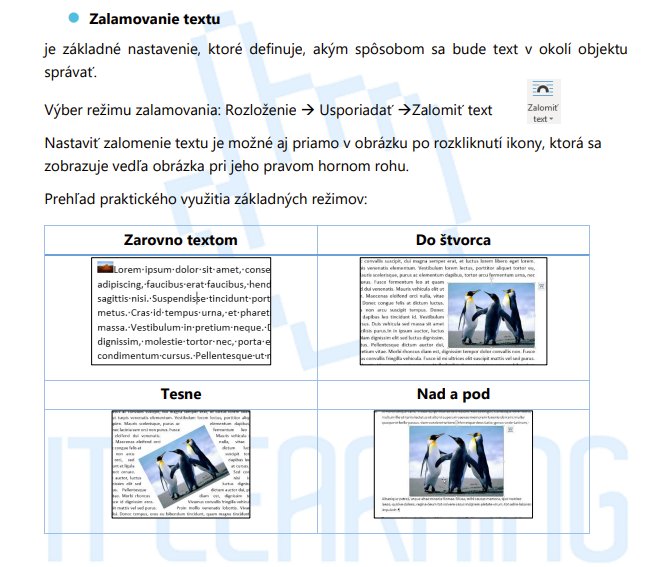
    • nastavenie obtekania obrázku textom
    • rýchla úprava obrázku pomocou galérie štýlov a umeleckých efektov
    • knižnica ClipArt, iné zaujímavé lokality na hľadanie obrázkov
  • SmartArt
    • čo je to SmartArt a na čo sa používa
    • grafická úprava SmartArt pomocou galérie štýlov
  • Tabuľka
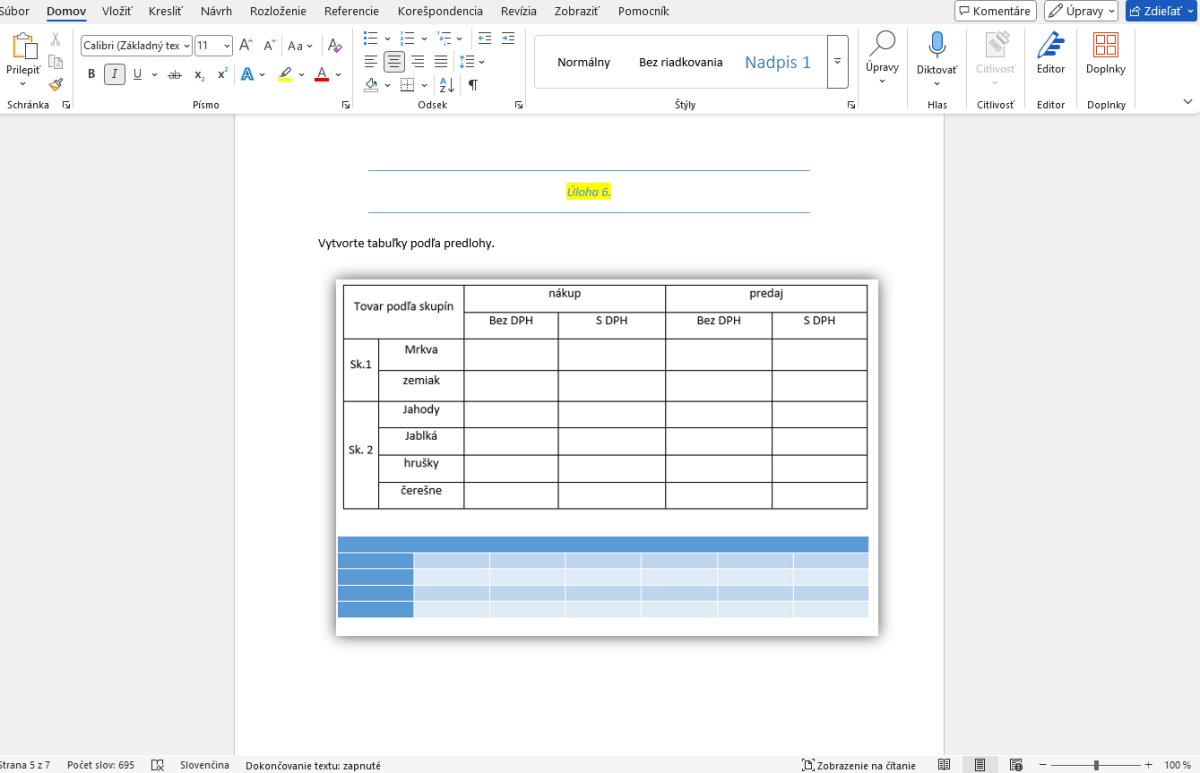
    • vytvorenie tabuľky výberom a kreslením
    • zapisovanie v tabuľke
    • nastavenie veľkosti a rozloženia tabuľky
    • grafická úprava SmartArtu a Tabuľky pomocou galérie štýlov
    • zarovnanie údajov v bunke

Tlač dokumentu

  • nastavenia strany
    • výber veľkosti strany, čo je to formát A3, A4, A5
    • veľkosť okraja strany a orientácia strany
    • obvyklé hodnoty okraja pre dokumenty
    • špeciálna veľkosť strany, príklad na tvorbu obálky
  • nastavenia tlače
    • tlač niekoľkých kópií
    • tlač časti dokumentu
    • vplyv nastavenia veľkosti a orientácie strany na tlač dokumentu
    • obojstranná tlač dokumentu

Pokročilá práca s textom

  • exportovanie a importovanie
    • iné textové editory, formáty PDF, RTF, ODT
    • textové formáty TXT, CSV
  • pokročilé nastavenia pracovnej plochy
    • spôsoby zobrazenia dokumentu
    • rozdelenie dokumentu
    • efektívne zobrazenie niekoľkých dokumentov súčasne
    • použitie nástroja "prejsť na" pri navigácii

Pokročilé formátovanie textu

  • automatické opravy
    • základné opravy textu
    • formátovacie opravy
    • vytvorenie vlastných opráv
  • typografické úpravy textu
    • zmena pomeru šírky k výške písmena
    • zmena štandardnej vzdialenosti medzi písmenami
    • potlačenie delenia viacslovných výrazov na konci riadku
    • potlačenie presúvania odsekov na novú stranu
    • nastavenie automatického delenia slov
    • zakázanie delenia odseku na konci strany
    • zakázanie delenia položiek zoznamu na konci strany
  • pokročilá tvorba zoznamov
    • viacúrovňové zoznamy
    • úpravy viacúrovňových zoznamov
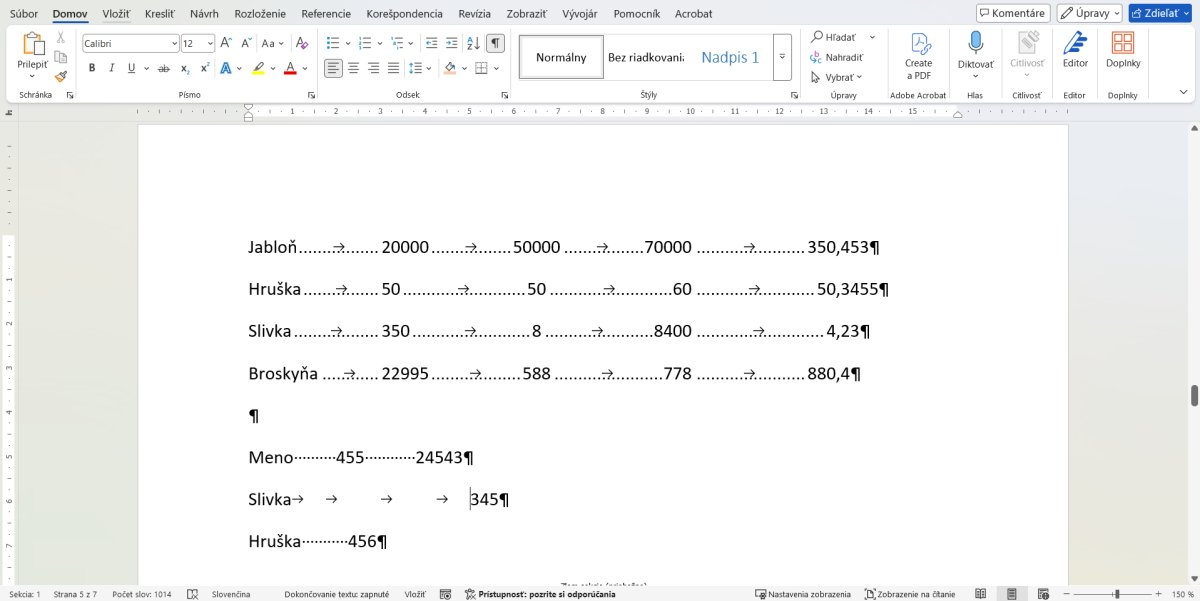
    • použitie znakov Zlom riadka a Tabulátor pri tvorbe zoznamov
    • nastavenie zarovnania a vlastnej veľkosti tabulátora

Štýly

  • úvod do použitia štýlov
    • čo je to štýl a ako sa používa
    • základné preddefinované štýly
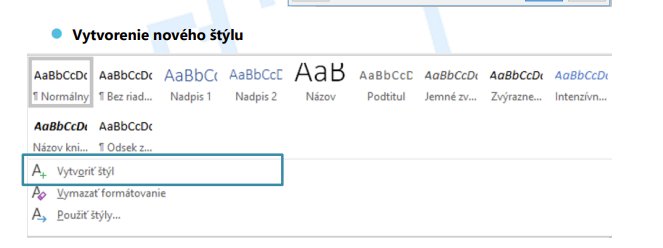
    • vytvorenie nového štýlu
  • využitie štýlov pri formátovaní nadpisov dokumentu
    • štýly nadpis a ich význam pri formátovaní dokumentu
    • automatické číslovanie nadpisov v štruktúre dokumentu
    • zmena štruktúry dokumentu pomocou nástroja prehľad
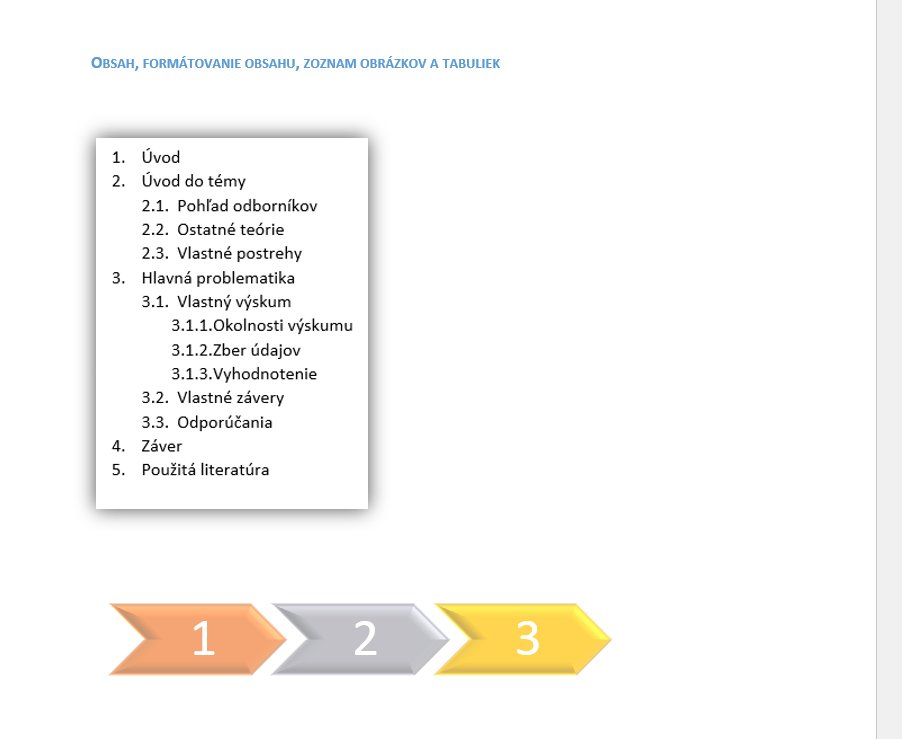
    • automatická tvorba obsahu, nastavenie obsahu, formátovanie obsahu
    • použitie štýlov pri navigovaní v štruktúre dokumentu

Pokročilé úpravy grafiky

  • nástroje na presné umiestňovanie grafiky
    • zalamovanie textu
    • pozícia
    • prekrývanie
    • automatické rozmiestňovanie
  • obrázky
    • orezávanie obrázka
    • komprimovanie obrázka
    • odstraňovanie pozadia v obrázku
  • tabuľky
    • navigácia v tabuľke, spôsoby označovania tabuľky
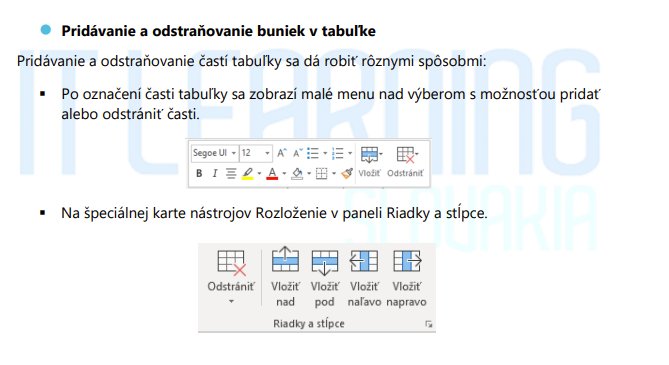
    • pridávanie a odstraňovanie buniek v tabuľke
    • opakovanie hlavičiek na novej strane
    • zoraďovanie údajov v tabuľke
    • jednoduché výpočty vo Word tabuľke
    • vytvorenie tabuľky konverziou textu, konverzia tabuľky na text
    • vloženie Excel tabuľky vo Worde
    • vytvorenie tabuľky kopírovaním dát z Excelu, kopírovanie nástrojom prilepiť špeciálne
    • tabuľka ako nástroj na formátovanie dokumentu

Tvorenie veľkých dokumentov

  • tvorba letákov a brožúr
    • tabuľkový dizajn strany
    • stĺpcový formát textu
    • textové polia a WordArt pri tvorbe dokumentu
  • tvoríme veľký dokument
    • štruktúra dokumentu
    • definícia pojmu sekcia vo WOrde a kde je nutné ju používať
    • efektívny postup pri tvorbe rozsiahleho dokumentu
    • referencie a ich použitie vo Worde
  • tvorba referencií
    • automatická tvorba obsahu, nastavenie obsahu, formátovanie obsahu
    • číslovanie obrázkov a tabuliek, tvorba zoznamu tabuliek a obrázkov
    • poznámky pod čiarou a koncové poznámky
    • krížové odkazy
    • citácie a zoznam použitej literatúry
    • tvorenie registra dokumentu
  • štruktúra dokumentu
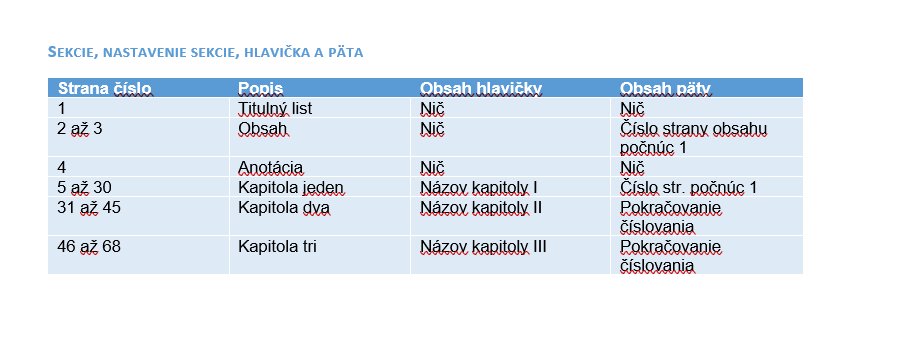
    • delenie dokumentu na sekcie, typy zlomov sekcií
    • nastavenia strany v sekciách
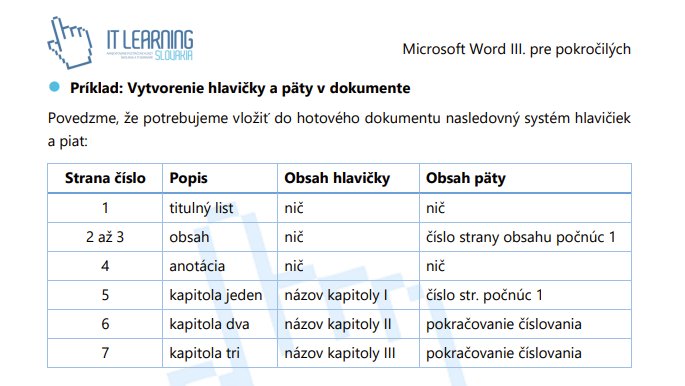
    • tvorenie hlavičky a päty v dokumente rozdelenom na sekcie
  • pokročilá tlač
    • príprava strany pre tlač dokumentu viazaného hrebeňovou väzbou, termoväzbou alebo šitou väzbou
    • tlač brožúry na viazanie spinkovačom
    • tlač letákov špeciálnych rozmerov

Práca v tíme

  • Zabezpečenie dokumentu Word
    • Ochrana proti neoprávnenému otvoreniu
    • Zabezpečenie proti zmene formátovania a obsahu
    • Ochrana údajov proti kopírovaniu
    • Nastavenie finálnej verzie a šifrovanie
    • Čo je to digitálny podpis a ako funguje
  • Tímová práca na dokumente
    • Pripojenie cudzieho dokumentu
    • Vytvorenie hlavného dokumentu s niekoľkých čiastkových
  • Revidovanie dokumentu
    • Jednoduchá revízia použitím komentárov
    • Sledovanie zmien dokumentu a ich revidovanie
    • Spôsoby zobrazenia revidovaného dokumentu
    • Zabezpečenie revízie
    • Nastavenie možností sledovania
    • Porovnanie obsahu dvoch dokumentov
    • Zlúčenie dvoch verzií dokumentov

Hromadná korešpondencia

  • Úvod do hromadnej korešpondencie
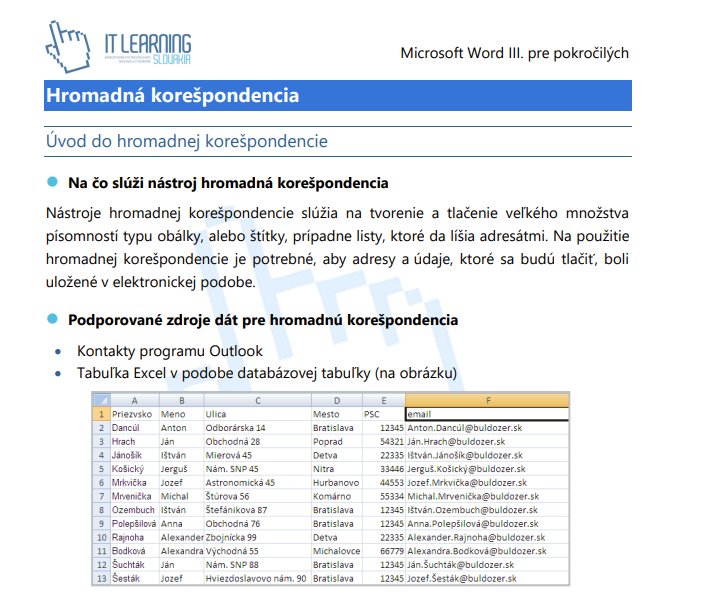
    • Na čo slúži nástroj hromadná korešpondencia
    • Podporované zdroje dát pre hromadnú korešpondencia
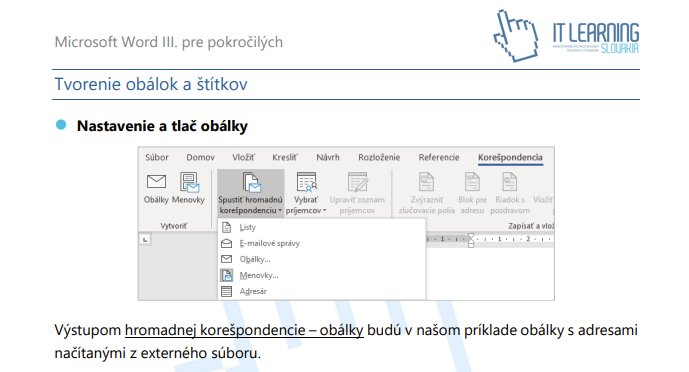
  • Tvorenie obálok a štítkov
    • Nastavenie obálky
    • Vytvorenie šablóny pre štítky
    • Nastavenie zdroju adries a ich filtrovanie
    • Tlač obálok a štítkov
    • Možnosti ukladania hromadnej korešpondencie
  • Tvorenie listov a e-mailu

Tvorenie šablón

  • Úvod do tvorenia šablón
    • Význam dokumentu typu šablóna
    • Ukladanie šablóny, význam priečinku moje šablóny
    • Nástroj organizátor na organizovanie štýlov medzi šablónami a dokumentmi
  • Elektronické formuláre
    • Čo sú to formulárové prvky a aký je ich rozdiel oproti ActiveX prvkom
    • Nastavenia formulárových prvkov
      • Textové pole
      • Rozbaľovacie pole
      • Začiarkovacie pole
    • ActiveX prvok tlačidlo možností a jeho nastavenie
    • Zabezpečenie formulára

Oboznámenie sa s programom MS Excel

  • Štartujeme Excel
    • Verzie Excelu a ich rozdiely
    • Spôsoby spustenia Excelu
    • Podporované formáty súboru, s ktorými Excel pracuje a automaticky otvára
    • Ukladanie Excel zošita, rozdiel medzi ukladaním spôsobom "Uložiť" a "Uložiť ako"
    • Čo to znamená Export údajov, často používané Formáty exportu
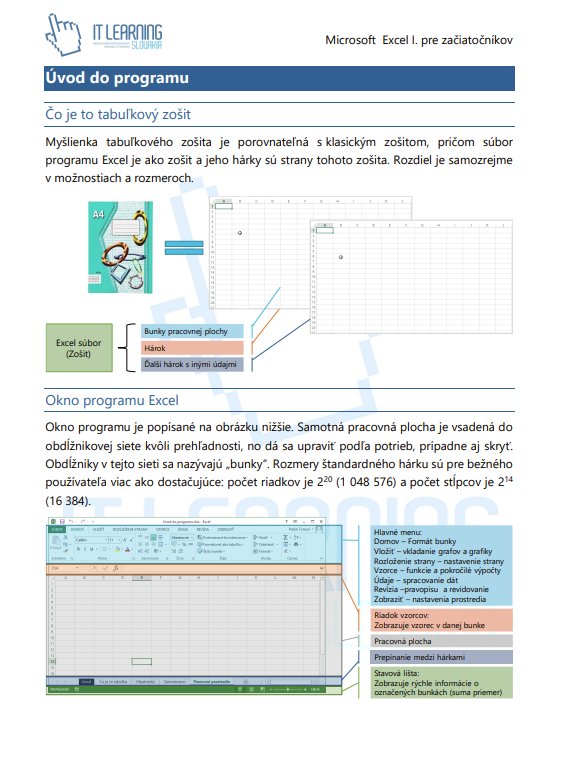
  • Pracovné prostredie programu Excel
    • Základná orientácia na pracovnej ploche
    • Hlavný pás s nástrojmi Ribbon, princíp fungovania
    • Spôsob orientácie v hlavnom menu
    • Kontrolné informácie na stavovej lište
  • Pracovná plocha
    • Ako funguje pracovná plocha, čím sa líši od dokumentu Word
    • Štruktúra Excel súboru, definícia pojmov bunka, hárok a zošit
    • Organizácia plochy, vysvetlenie pojmov stĺpec, riadok a oblasť
    • Čo je to tabuľka, ako je tabuľka definovaná, čo je iba text
    • Často používané typy tabuliek v Exceli
  • Základy tlače v Exceli
    • Tlač tabuľky
    • Tlač celého hárka
    • Nastavenia strany

Základné operácie

  • Zápis hodnoty
    • Techniky zápisu hodnoty
    • Typy rozpoznávaných hodnôt, základné chyby pri zápise hodnôt
    • Rozdiel medzi rozpoznávaním hodnoty a formátom bunky
  • Označovanie a navigácia
    • Označovanie bunky, riadku stĺpca a oblasti myšou
    • Označenie niekoľkých oblastí
    • Čo je to automatické označovanie tabuľky a kde sa využíva
    • Zaujímavé klávesové skratky pri označovaní
    • Rýchla navigácia pomocou klávesových skratiek
  • Operácie na bunke
    • Rozdiel medzi vymazaním hodnoty, vymazaním formátu bunky a odstránením celej bunky
    • Vkladanie buniek v tabuľke, vkladanie celých riadkov a stĺpcov
    • Techniky kopírovania a presunu bunky v tabuľke
    • Spôsoby kopírovania a presunu tabuliek
    • Možnosti prilepenia pri kopírovaní tabuliek
    • Tvorenie jednoduchých radov čísiel, dátumov a časov
    • Nastavenie šírky stĺpca a riadku
    • Skrytie a odkrytie stĺpca a riadku
  • Operácie na hárku
    • Vytvorenie a odstránenie hárku
    • Názov pozícia a farba hárku
    • Skrytie a odkrytie hárku
    • Skopírovanie a presun hárkov medzi zošitmi

Formátovanie

  • Číselný formát bunky
    • Formáty čísla
    • Formáty dátumu
    • Formáty času
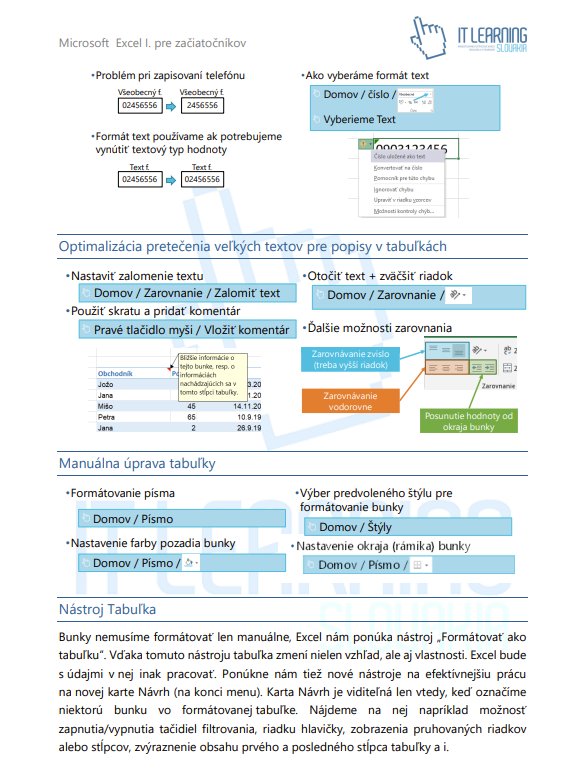
    • Čo je to formát text a na čo sa využíva
  • Práca s veľkým textom v bunke
    • Použitie komentárov pri tvorbe popisov
    • Zalomenie textu
    • Zlúčenie bunky
  • Grafická úprava tabuľky
    • Zarovnanie obsahu bunky
    • Farba bunky a písma
    • Tvorba okrajov buniek a tabuľky
  • Predstavenie nástroja automatická tabuľka
    • Výber témy a možnosti jej úpravy
    • Prehliadka možností ktoré nástroj tabuľka poskytuje
    • Zrušenie automatického formátu

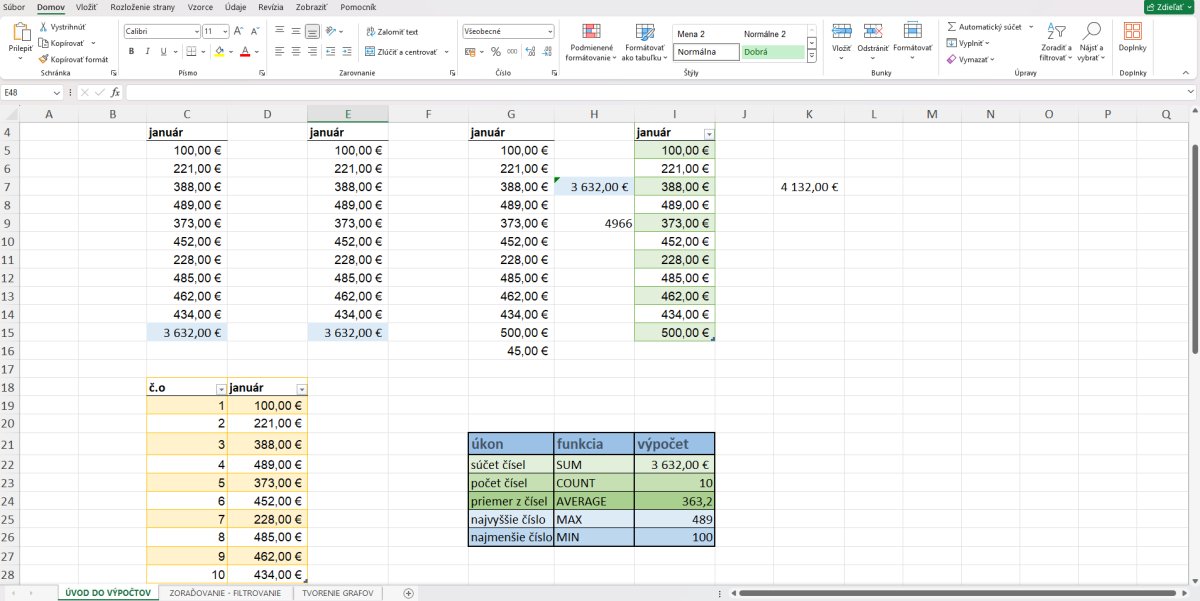
Úvod do výpočtov v Exceli

  • Výpočty pomocou nástroja Automatický súčet
    • Jednoduchý súčet hodnôt
    • Operácia počet a priemer
    • Hľadanie hraničných hodnôt
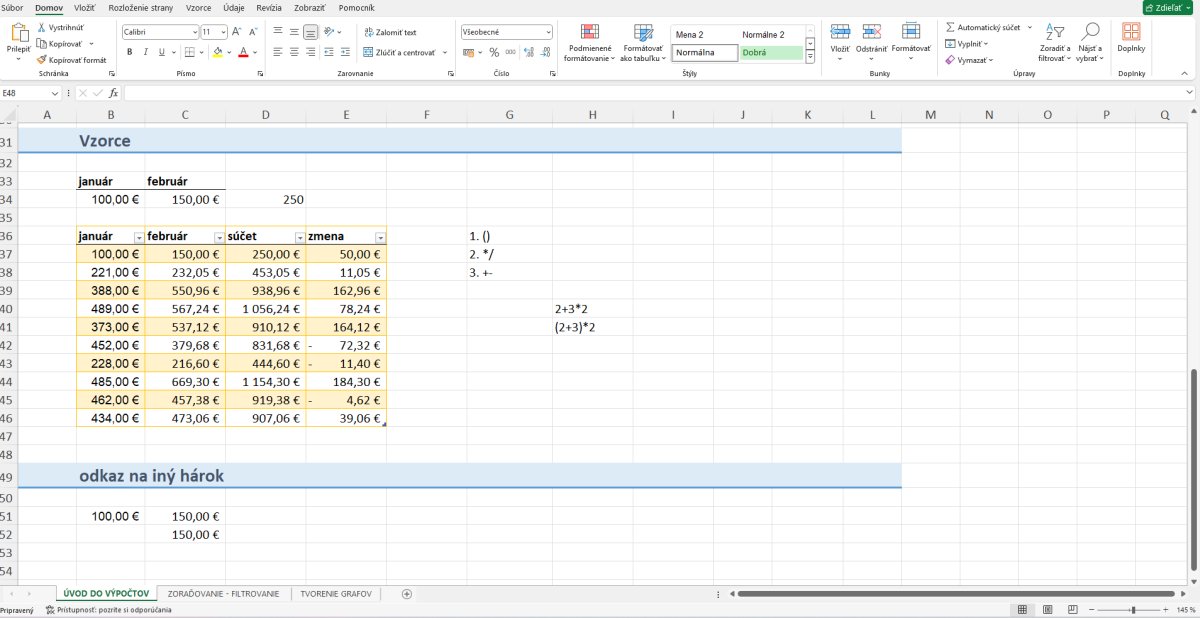
  • Tvorenie vlastných vzorcov
    • Čo je to vzorec, ako vzniká a ako sa správa
    • Rozdiel medzi vzorcom a funkciou, ako sa vzorec a funkcia dajú kombinovať
    • Základné matematické operácie vo vzorci
    • Priorita operácií v zložitejšom výpočte
  • Odkazy vo výpočtoch
    • Čo je to odkaz a prečo ho využívame
    • Zreťazenie výpočtov
    • Kopírovanie vzorca a funkcie

Práca s údajmi a tvorba grafu

  • Zoraďovanie údajov
    • Jednoduché zoradenie dát podľa jedného údaja
    • Viacúrovňové zoradenie
    • Zoraďovanie hodnôt na základe farby
  • Filtrovanie údajov
    • Vysvetlenie nástroja automatický filter
    • Filtrovanie dátumových a časových hodnôt
    • Filtrovanie textových hodnôt
    • Filtrovanie na základe farby
    • Vyhľadávanie vo filtri 
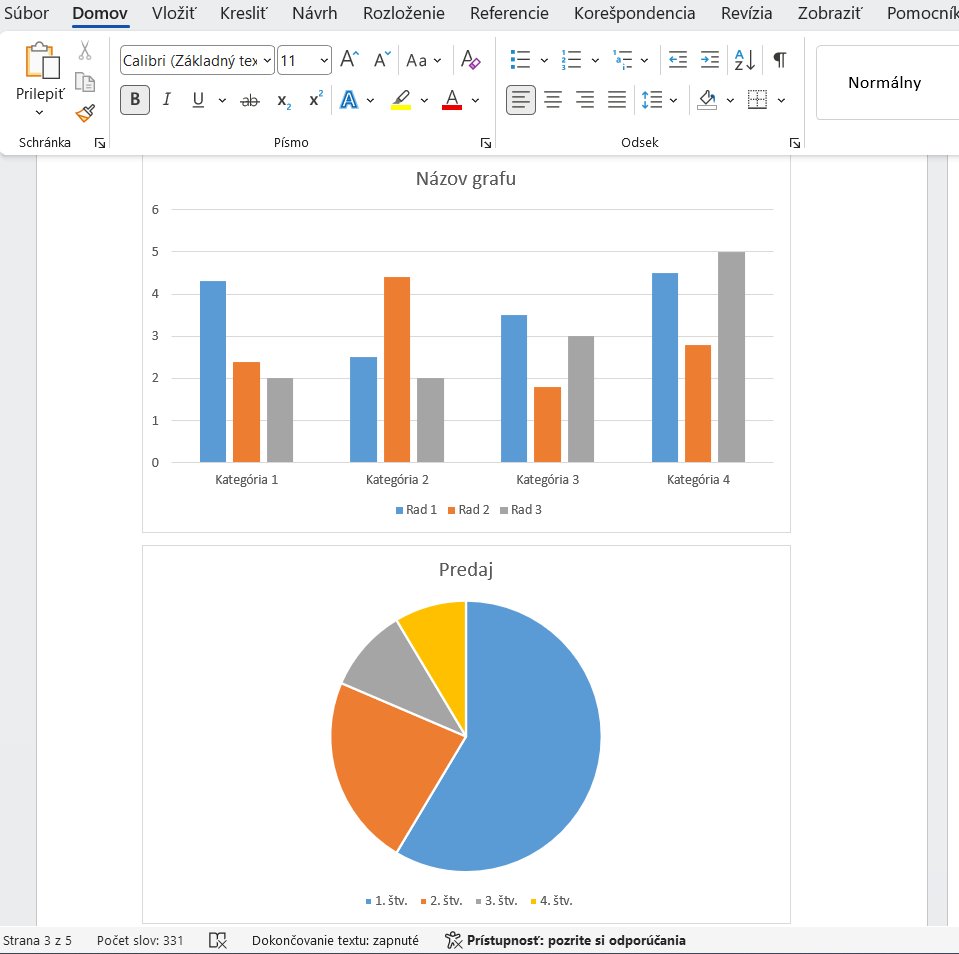
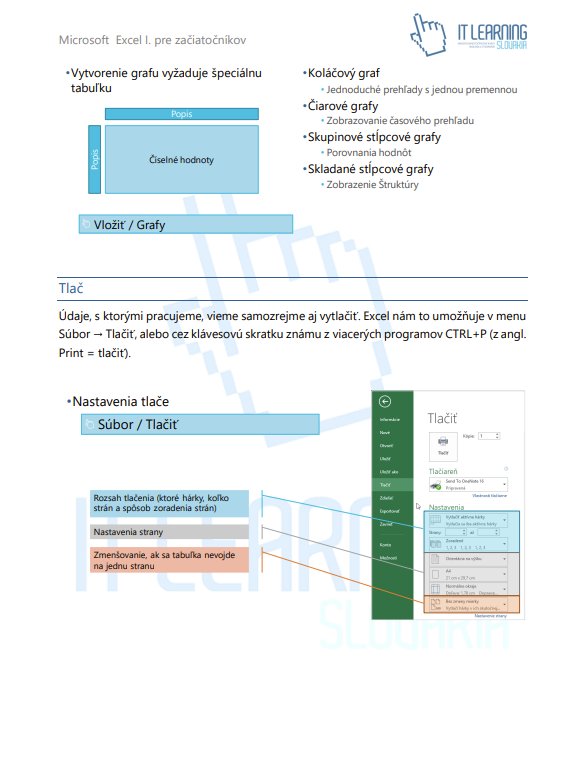
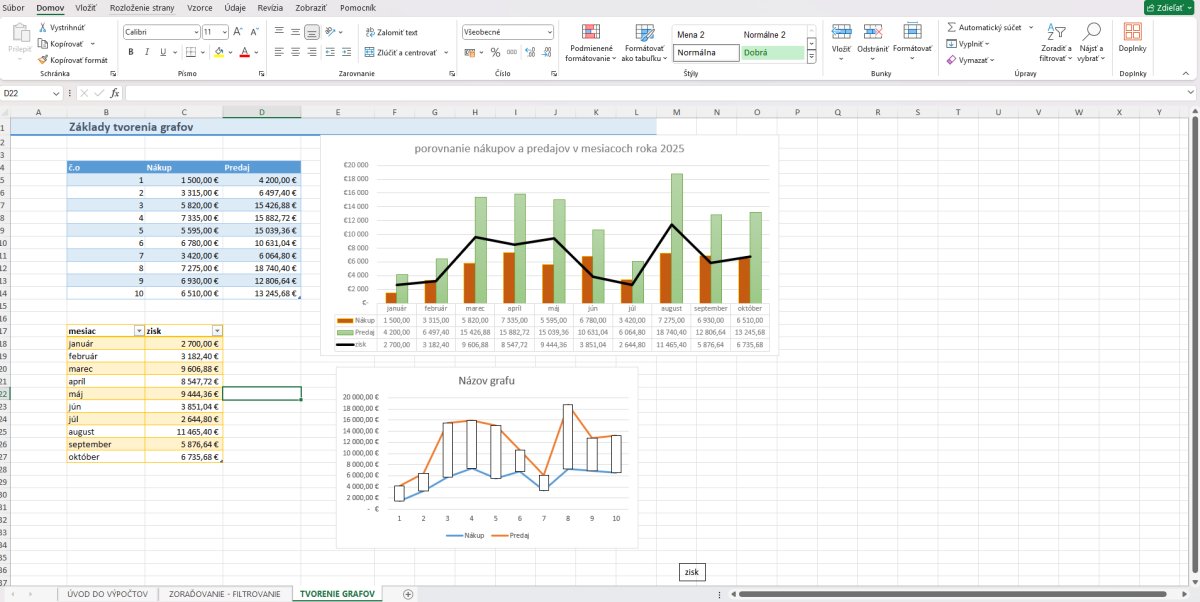
  • Základy tvorenia grafu
    • Ako vytvoriť graf
    • Tabuľka ako zdroj údajov pre graf
    • Prehľad základných typov grafu
    • Formátovanie grafu pomocou galérie štýlov
    • Jednoduché nastavenia grafu

Práca s veľkými tabuľkami

  • Pokročilé tvorenie radov
    • Tvorba vlastného zoznamu
    • Automatické generovanie radu
  • Vlastný formát bunky
    • Formátovanie dátumu a času
    • Formátovanie čísel
  • Efektívne zobrazovanie dát vo veľkej tabuľke
    • Zoskupovanie stĺpcov a riadkov
    • Zachovanie viditeľnosti popisov tabuľky pri posúvaní
    • Zobrazenie viacerých hárkov a zošitov súčasne
  • Pokročilé nastavenia tlače
    • Nastavenie oblasti tlače
    • Optimalizovanie tlačenia veľkých tabuliek na jednu stranu
    • Nastavenie tlače hlavičiek stĺpcov tabuľky
    • Nastavenie tlače komentárov a chýb vo vzorcoch
    • Nastavenie hlavičky a päty

Vzorce a funkcie

  • Tvorba vzorcov a funkcií
    • Opakovanie základných princípov tvorby vzorca
    • Efektívne tvorenie funkcie
    • Ako funguje pomocník ku funkciám
  • Kontrola vzorca a funkcie
    • Čo je to zacyklený odkaz
    • Základné chybové hlásenia vo vzorci (Názov, Hodnota, odkaz), ako vznikajú a ako ich opravujeme
    • Sledovanie prepojenia vzorcov nástrojmi predchodcovia a následníci
    • Vyhodnocovanie zložitého výpočtu krok za krokom
  • Počítanie s percentami
    • Výpočet časti hodnoty
    • Pomer dvoch hodnôt v percentách
  • Techniky adresovania vo vzorci a vo funkcii
    • Absolútne a relatívne adresy
    • Kombinované adresovanie
  • Logická funkcia IF
    • Logické operácie vo vzorci
    • Porovnávanie čísla, dátumu, času a textu vzorcom
    • Úvod do funkcie IF
    • Vytvorenie podmieneného výpočtu pomocou funkcie IF

Podmienené formátovanie

  • Čo je to podmienený formát
    • Vytvorenie podmieneného formátu
    • Identifikovanie buniek, kde je formát nastavený
    • Správa a odstránenie podmieneného formátovania
  • Základné režimy podmieneného formátovania
    • Zvýrazňovanie extrémnych hodnôt
    • Farebná škála
    • Údajové pruhy
    • Ikonové sady, jednoduché nastavenia ikonovej sady

Úvod do analýzy dát

  • Databázová tabuľka
    • Čo je to databázová tabuľka
    • Terminológia a orientovanie sa v databázovej tabuľke
    • Čoho sa vyvarovať pri tvorbe databázovej tabuľky
  • Pokročilá práca s filtrovaním a zoraďovaním
    • Zoraďovanie podľa farieb písma a pozadia
    • Použitie vlastného zoznamu pri zoraďovaní
    • Filtrovanie hodnôt podľa farieb a podľa podmieneného formátovania
    • Použitie funkcie SUBTOTAL pri filtrovaní
  • Úvod do Kontingenčných tabuliek
    • Čo je to kontingenčná tabuľka
    • Zásady správnej tvorby kontingenčnej tabuľky
    • Zobrazenie popisov formou medzisúčtov, výhody a nevýhody tohto zobrazenia
    • Filtrovanie a zoraďovanie dát v kontingenčnej tabuľke
    • Formátovanie tabuľky s pomocou galérie štýlov
    • Nastavenie zobrazovania súčtov a medzisúčtov
    • Nastavenie počtu a priemeru údaja

Záver

  • Ako ďalej po absolvovaní tohto školenia
  • Diskusia a odpovede na otázky účastníkov

Analýza dát kontingenčnou tabuľkou

  • Filtrovanie v Kontingenčnej tabuľke
    • Filtrovanie pomocou hodnôt
    • Stranový filter
    • Rýchly filter
  • Zoskupovanie údajov v popisoch
    • Tvorenie skupín, zoskupovanie Textu
    • Zoskupovanie dátumu a času
    • Zoskupovanie čísla
  • Zobrazovanie hodnotového poľa v percentách
    • V pomere k celkovému súčtu
    • V pomere ku súčtu riadka alebo stĺpca
    • Ako rozdiel hodnôt alebo ako percento rozdielu hodnôt
  • Vytvorenie jednoduchého prehľadu (dashboardu)
    • Čo je to prehľad (dashboard) a ako ho vytvoriť
    • Použitie podmieneného formátovania a kriviek
    • Použitie rýchleho filtra
    • Kontingenčný graf

Funkcie

  • Základy štatistických výpočtov
    • Súčet hodnôt, podmienený súčet SUM, SUMIF, SUMIFS
    • Funkcie na zisťovanie početnosti COUNT, COUNTA, COUNTIF, COUNTIFS
    • Počítanie aritmetického priemeru funkcie AVERAGE, AVERAGEIF, AVERAGEIFS
  • Zaokrúhľovacie funkcie
    • Štandardné zaokrúhľovanie funkciami ROUND, ROUNDUP, ROUNDDOWN, INT, TRUNC
    • Zaokrúhľovanie na celé stovky a tisícky
    • Zaokrúhľovanie na násobky čísla funkciami MROUND, CEILING, FLOOR, CEILING.MATH a FLOOR.MATH
  • Práca s textom
    • Jednoduché rozdelenie textu na niekoľko buniek
    • Funkcia CONCAT
    • Operátor &
  • Logické funkcie
    • Spôsob tvorenia zloženej funkcie, pomôcky pri kontrole zloženej funkcie
    • Pokročilá práca s funkciou IF, vnorený IF, IFS
    • Vyhodnocovanie niekoľkých kritérií súčasne, logické spojky AND OR
    • Informačné funkcie na kontrolu bunky
    • Použitie informačných funkcií a funkcie IF na tvorbu výpočtu s kontrolou hodnoty
  • Počítanie s dátumom a časom
    • Ako identifikovať a riešiť dátumy, ktoré nefungujú v nástrojoch Excelu
    • Rozdiel medzi dátumami v dňoch, pracovných dňoch, týždňoch, mesiacoch a rokoch
    • Prirátavanie dní, pracovných dní, mesiacov a rokov k dátumu
  • Funkcia VLOOKUP
    • Vyhľadávanie údajov v inej tabuľke
    • Vyhľadávanie v intervaloch
    • Zisťovanie výskytu hodnoty

Spolupráca v Exceli

  • Zabezpečenie Excelu
    • Zabezpečenia zošita
    • Zabezpečenie štruktúry zošita
    • Zabezpečenie hárku
    • Zabezpečenie oblasti buniek
    • Nastavenie zdieľania zošitu
  • Nástroj overenie údajov
    • Základné princípy pri tvorbe overenia
    • Použitie vzorcov pri tvorbe overenia

Záver

  • Ako ďalej po absolvovaní tohto školenia
  • Diskusia a odpovede na otázky účastníkov

Úvod do práce s e-mailom

  • Outlook a Microsoft Office
    • Rozdiel medzi E-mail programom a Webmail aplikáciou
    • Outlook a jeho úloha vo vnútornej firemnej komunikácií
    • Program Outlook vo verziách balíka MS Office
    • Iné kancelárske balíky a ich e-mail klienti
  • Štartujeme MS Outlook
    • Ako funguje E-mail komunikácia
    • Definícia pojmov POP3 a SMTP
  • Pracovné prostredie programu Outlook
    • Popis hlavného menu a ponuky súbor
    • Popis prostredia v režime pošta
    • Popis prostredia v režime Kontakty
    • Popis prostredia v režime kontakty a úlohy

Elektronická pošta

  • Úprava prostredia pošty
    • Nastavenie tably priečinkov a obľúbených položiek
    • Nastavenie tably na čítanie
    • Nastavenie panelu s úlohami a tably osôb
    • Význam základných poštových priečinkov
  • Odosielanie pošty
    • E-mailová etiketa
    • Priloženie súboru
    • Nastavenie dôležitosti správy
    • Nastavenie skrytej kópie
    • Nastavenie automatického podpisu
    • Spôsob posielania pošty a jeho vplyv na doručenie / nedoručenie
    • Použitie potvrdenia o doručení a o prečítaní
  • Práca s doručenou poštou
    • Zoraďovanie správ
    • Hľadanie poštových správ
  • Organizácia pošty
    • Nastavenie príznaku a pripomenutia ku správe
    • Vytvorenie nového poštového priečinku
    • Nastavenie jednoduchých pravidiel pre odosielanie a prijímanie správ
    • Použitie kategórií pri organizovaní e-mailu

Kontakty

  • Vkladanie kontaktov
    • Prehľad dôležitých nastavení kontaktu
    • Správne spôsob vypĺňania dôležitých polí ako sú telefóny a adresy
    • Pripájanie externých súborov ku kontaktu
    • Vytvorenie skupiny kontaktov
  • Použitie kontaktov v e-mailoch
    • Nástroj Adresár a jeho súvis s kontaktami
    • Vyhľadávanie kontaktov
  • Spôsoby zobrazenia kontaktov
    • Kontakty v režime ľudí
    • Kontakty v režime vizitiek
    • Kontakty ako telefónny zoznam

Kalendár

  • Nastavenie zobrazenia
    • Popis usporiadania v dennom, týždennom a mesačnom náhľade
    • Pridanie sviatkov do kalendára
    • Nastavenie začiatku a konca dňa
    • Nastavenie pracovného týždňa
  • Udalosti v kalendári
    • Vkladanie do kalendára
    • Pripomenutia
    • Udalosti, opakované udalosti
    • Presúvanie udalostí
    • Plánovanie stretnutí

Ďalšie nástroje

  • Úlohy
    •  Zadávanie nových úloh
    •  Možnosti evidovania informácií k úlohám
    •  Evidovanie plnenia úloh
  • Poznámky
  • Tlač

Pokročilá práca s elektronickou poštou

  • Poštový server
    • Čo je to poštový server
    • Rozdiel medzi POP3, IMAP  a MS Exchange
    • Vplyv Email servera na použiteľnosť tímových nástrojov programu Outlook
  • Pokročilé nastavenia pri tvorení novej správy
    • Posielanie e-mailu s upozornením pre adresáta
    • Použitie potvrdenia o doručení a o prečítan
    • Použitie hlasovacích tlačidiel na vytvorenie hlasovacieho e-mailu
    • Nastavenie adresy na priame odpovede
    • Posielanie e-mailu s oneskorením
    • Nastavenie platnosti e-mailu a jeho význam
  • Delegovanie práv
    • Zasielanie e-mailu v mene tretej osoby
    • Nastavenie odosielateľa v emailovej správe
  • Usporiadanie poštových priečinkov
    • Podmienené formátovanie
    • Výber polí v priečinku
    • Zmena zoskupovania
  • Vyhľadávanie v poštových priečinkoch
    • Štandardné vyhľadávanie správy
    • Rozšírené vyhľadávanie správy
    • Tvorenie vyhľadávacích priečinkov
  • Efektívne použitie kontaktov
    • Adresár MS Exchange
    • Hľadanie v kontaktoch servera
    • Organizovanie kontaktov pomocou niekoľkých priečinkov
  • Ďalšie nástroje
    • Nastavenie automatických odpovedí
    • Odvolanie správy, ktorá bola nechtiac odoslaná

Časový manažment (Time management)

  • Organizovanie veľkého množstva pošty
    • Identifikácia vybavených a nevybavených položiek
    • Evidovanie rozpracovaných úloh cez príznaky
    • Triedenie pošty pomocou priečinkov a kategórií
    • Automatické triedenie prichádzajúcej pošty
    • Použitie vyhľadávacích priečinkov na triedenie pošty
    • Použitie nástroja Rýchle kroky
  • Kalendár
    • Pravidelné a nepravidelné udalosti
    • Zdieľanie kalendára
    • Publikácia kalendára, export kalendára ako web stránky
    • Zisťovanie vyťaženosti ostatných užívateľov pri plánovaní stretnutí
    • Vytvorenie viacerých kalendárov a ich správa
    • Pridávanie internetových kalendárov
  • Úlohy
    • Opakujúce sa úlohy
    • Prideľovanie úloh iným užívateľom
    • Delegovanie kontroly úloh
  • Spolupráca používateľských rozhraní
    • Spoločné zobrazenie E-mail – Kalendár
    • Použitie E-mailu v kalendári
    • E-mail – Úlohy
    • Kalendár – Úlohy
    • Nástroj „Outlook dnes“
  • Využitie verejných priečinkov
    • Čo sú to verejné priečinky
    • Typické spôsoby využitia verejných priečinkov

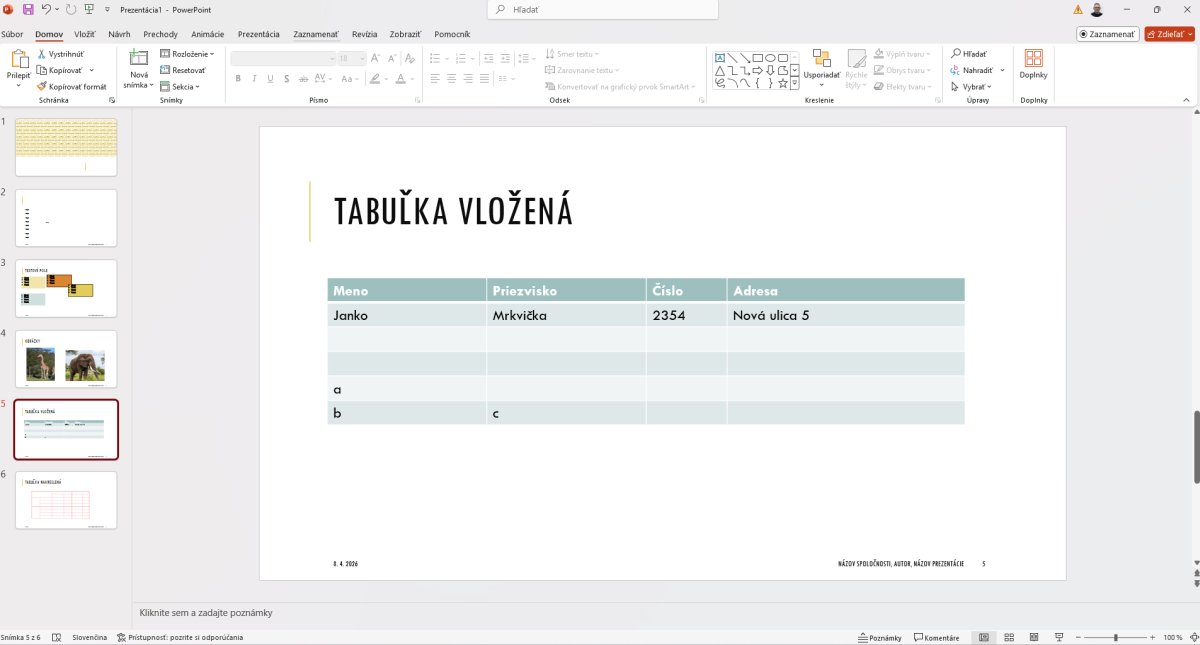
Úvod do programu PowerPoint

  • Základné spôsoby použitia PowerPoint prezentácie
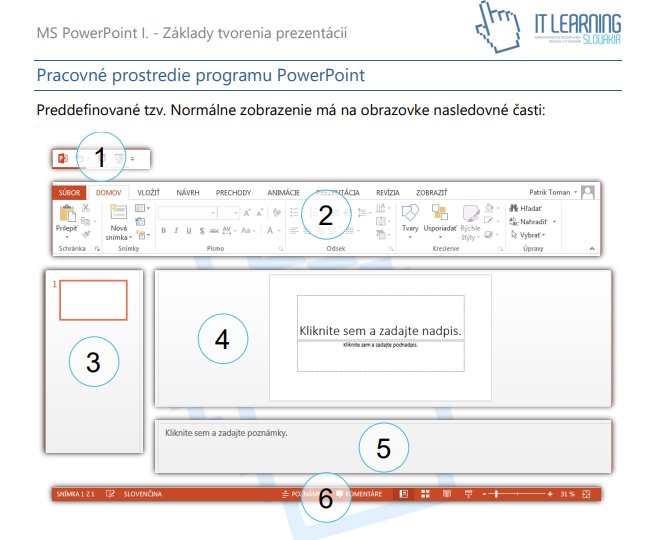
  • Popis pracovného prostredia
    • Hlavné menu a pracovná plocha
    • Poznámky a komentáre - ich význam a využitie
    • Nástroj lupa
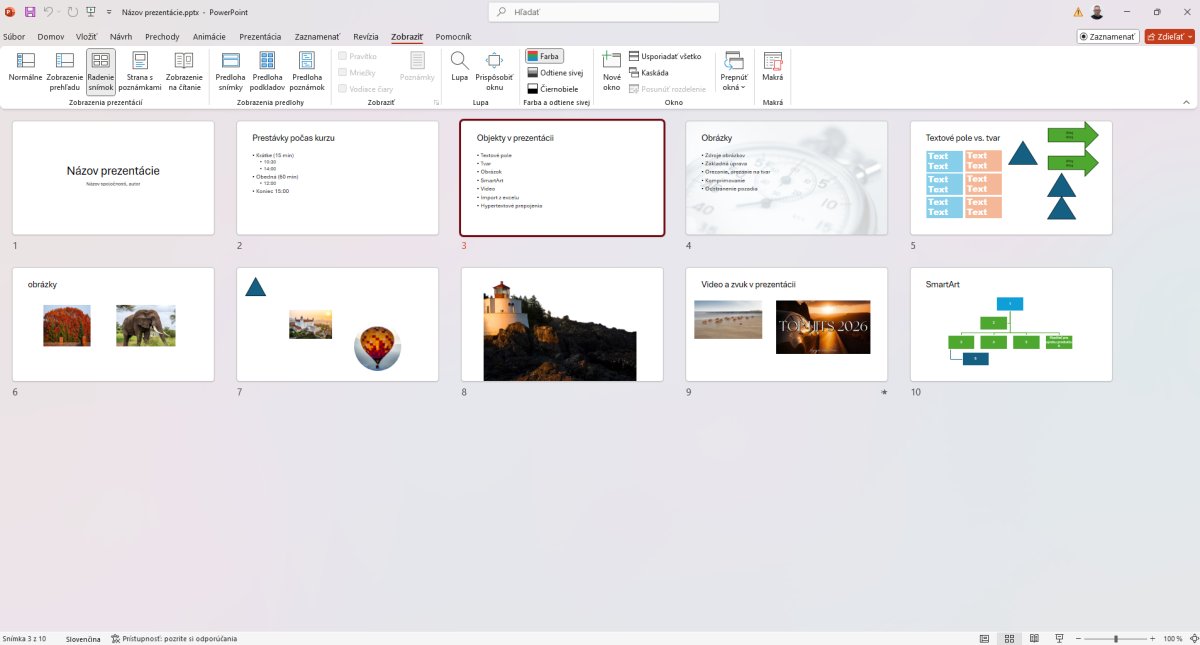
    • Základné spôsoby zobrazenia prezentácie
    • Možnosti pri ukladaní prezentácie, ukladanie do iných formátov
  • Tvorba novej prezentácie rýchlo a efektívne
    • Vytvorenie novej prezentácie použitím šablóny
    • Vytvorenie osnovy nástrojom Prehľad
    • Rýchly formát prezentácie pomocou motívu
    • Nastavenia hlavičky a päty prezentácie
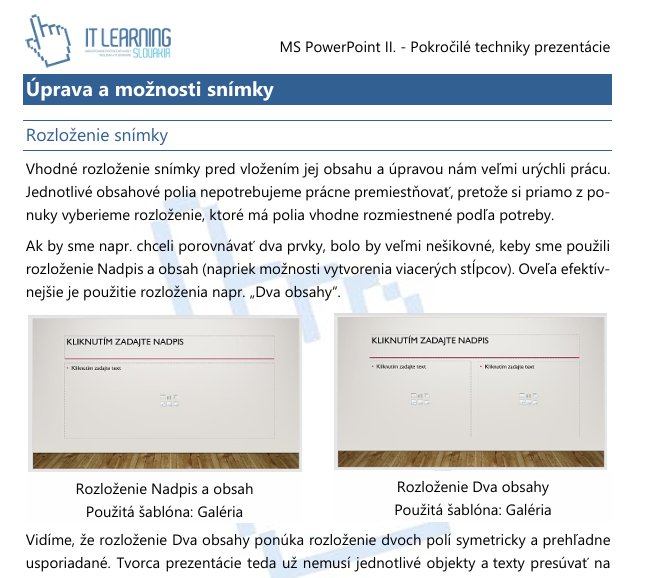
    • Úprava snímok s použitím rozloženia snímky
    • Zásady tvorby správnej prezentácie

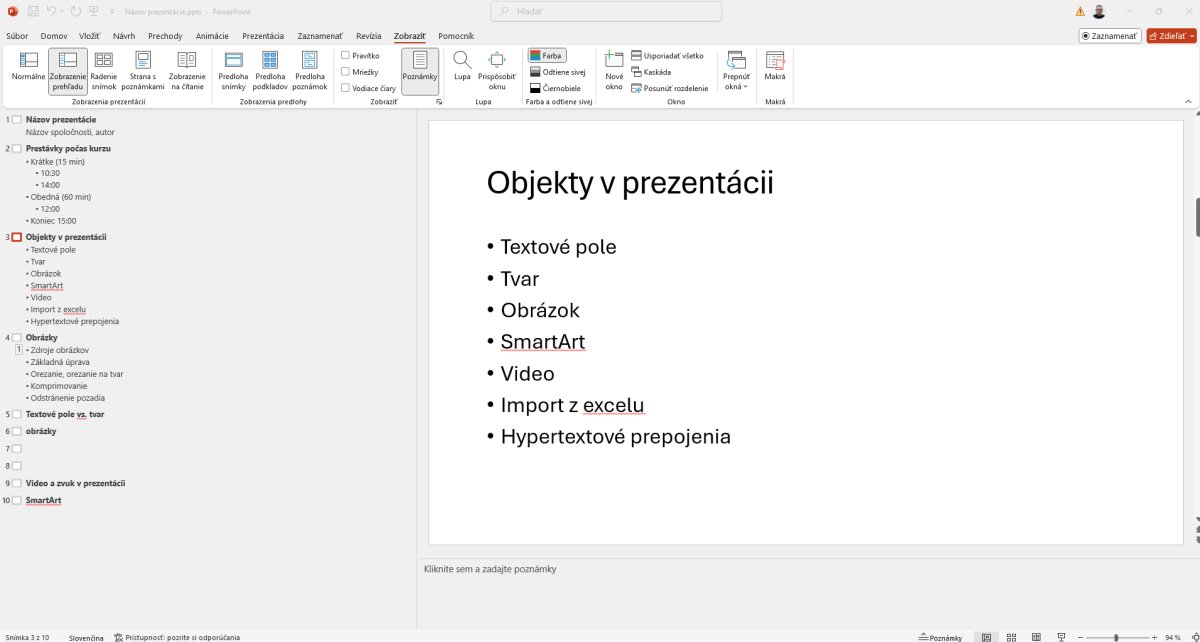
Práca s objektmi

  • Označovanie a navigácia
    • Rozdielne režimy označenia textového poľa
    • Užitočné klávesové skratky na označovanie
    • Nástroj Tabla výberu
    • Techniky kopírovania a presunu, vplyv výberu na kopírovanie
    • Klávesové skratky na rýchly pohyb v prezentácií
  • Textové pole
    • Rozdiel medzi textovým poľom a tvarom
    • Spôsoby zalamovania textu v preddefinovaných textových poliach a ich zmena
    • Nastavenia písma a odseku
    • Rýchla grafická úprava štýlmi tvaru
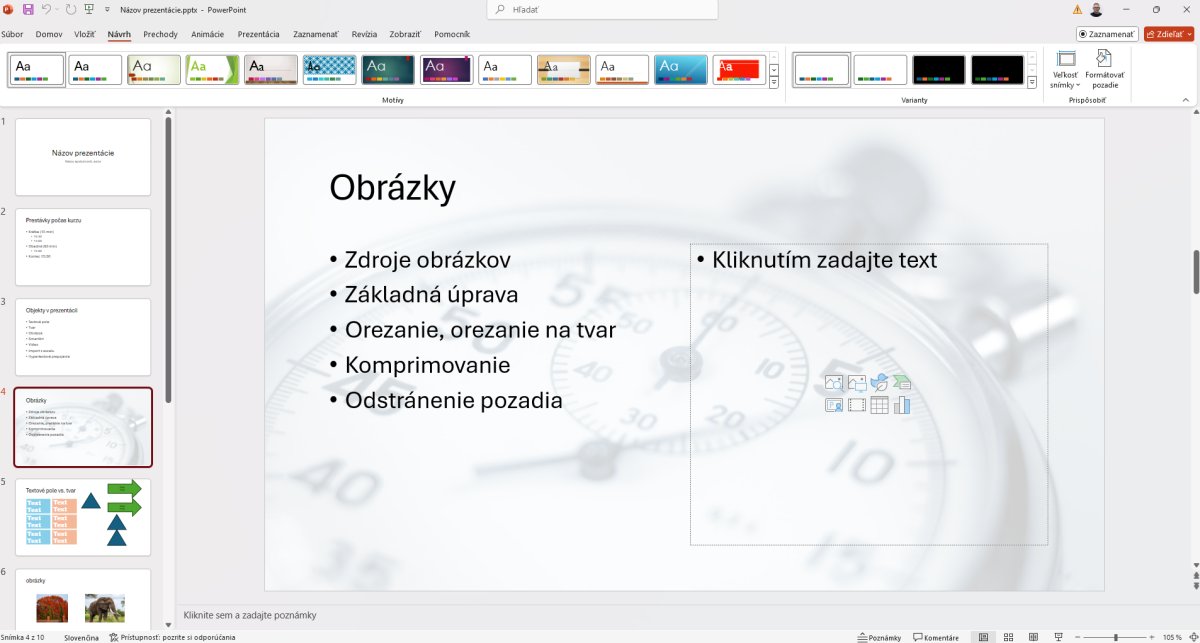
  • Obrázok
    • Správne typy obrázkov pre prezentáciu
    • Ako vkladať efektívne obrázky
    • Nastavenie veľkosti a pozície
    • Úprava obrázku pomocou galérie štýlov a Umeleckých efektov
    • Použitie vstavanej databanky obrázkov a vkladanie obrázkov z online zdrojov
    • Iné grafické objekty (SmartArt, Tvary, Ikony a 3D modely)
  • Tabuľky a Grafy
    • Vytvorenie tabuľky vložením a nakreslením
    • Rýchla úprava Tabuľky s pomocou galérie štýlov
    • Základná práca s rozložením tabuľky
    • Jednoduché vloženie grafu zapísaním hodnôt

Príprava na prezentovanie

  • Tvorba podkladov pre publikum
    • Tlač v režime podklady a snímka
    • Exportovanie prezentácie ako PDF a JPG
  • Prezentačné nástroje
    • Tlač osnovy a poznámok pre prednášajúceho
    • Nastavenie prezentácie do okna
    • Nástroje prezentačného módu
  • Iné pomôcky pre prezentovanie


Ako na dokonalú prezentáciu

  • Obsahová stránka prezentácie
    • Problém preplnenej prezentácie
    • Prezentácia ako prezentačný materiál vs prezentácia ako podkladový materiál
    • Ako nahradiť text grafikou
  • Správna štruktúra prezentácie
    • Ako na dobrú štruktúru
    • Členenie prezentácie na sekcie pri veľkých prezentáciach
    • Rýchla úprava snímky pomocou rozloženia snímok
  • Grafická stránka prezentácie
    • Čo je to dizajn manuál a prečo ho potrebujeme pri tvorbe prezentácie
    • Problém nekonzistentného dizajnu
    • Problém externého obsahu, ktorý neladí s motívom prezentácie

Pokročilá práca s objektami

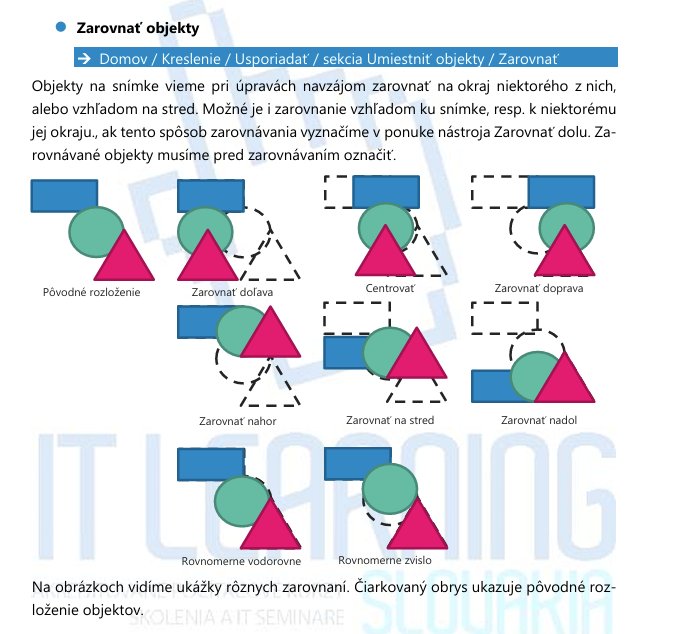
  • Automatické umiestňovanie objektu
    • Automatické zarovnanie vzhľadom na snímok
    • Rozmiestňovanie niekoľkých objektov
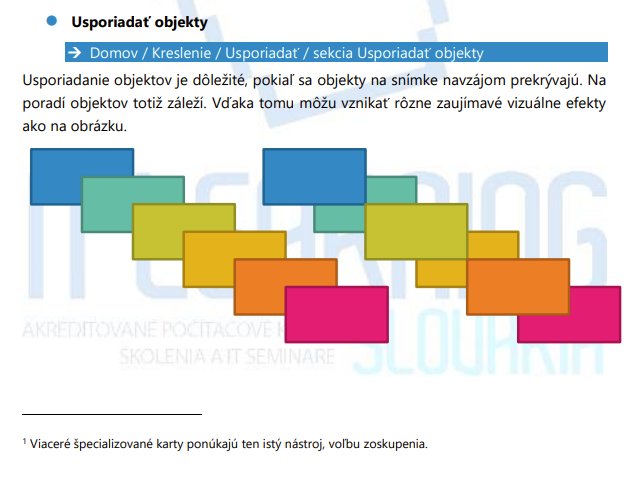
    • Nastavenie prekrytia objektov
    • Zoskupovanie objektov na jednoduchšie rozmiestňovania
    • Konverzia objektov na obrázok typu WMF
  • Pokročilá úprava obrázkov v prezentácií
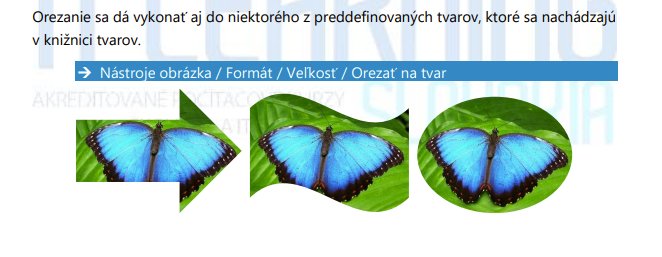
    • Orezávanie obrázkov
    • Optimalizácia veľkosti obrázkov priamo v prezentácii
    • Odstraňovanie pozadia z obrázka
    • Alternatívy ku obrázkom pri tvorení prezentácie
  • Základy vlastnej grafiky v prezentácii
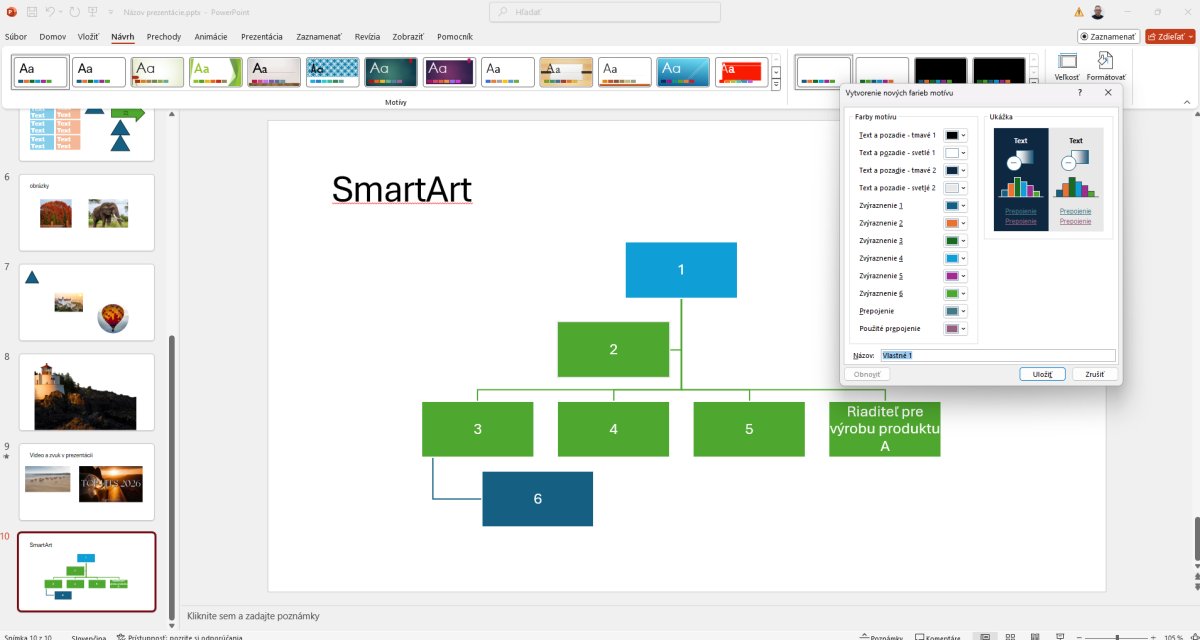
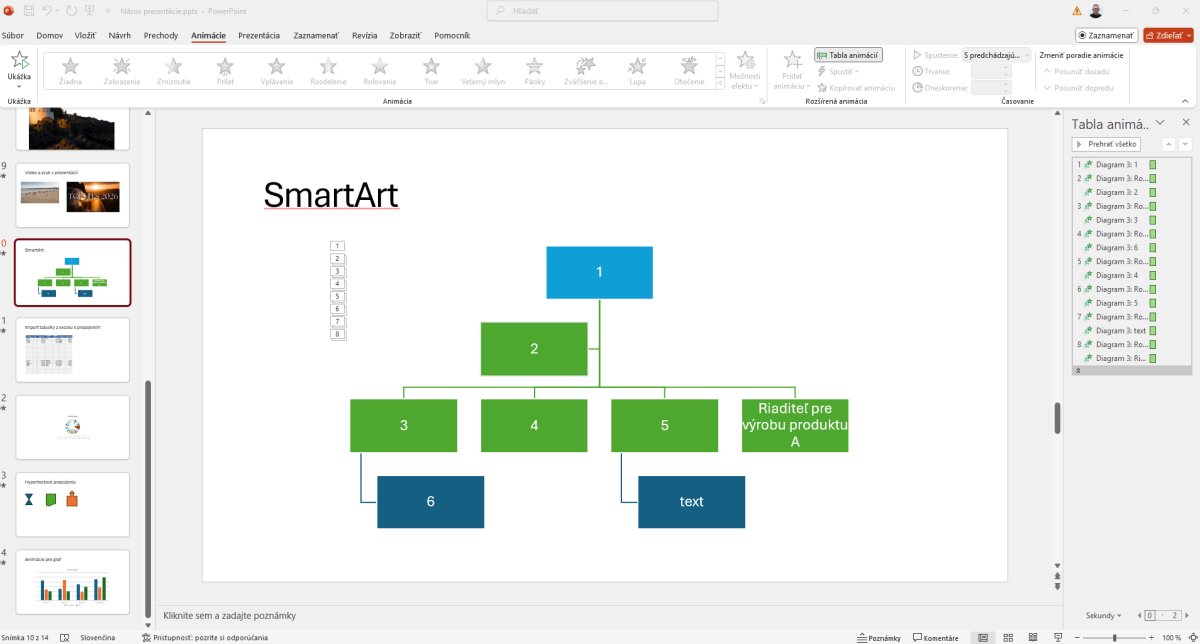
    • SmartArt ako alternatíva ku obrázkom a textom
    • Použitie tvarov na vytváranie jednoduchých diagramov
    • Operácie zlučovania tvarov
  • Video a zvuk v prezentácii
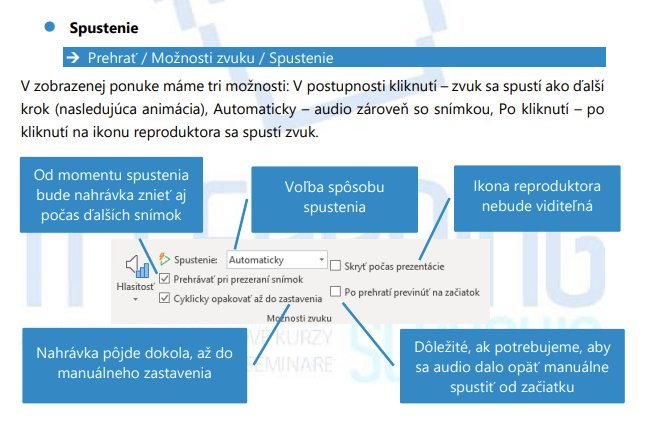
    • Vkladanie zvuku do prezentácie
    • Vkladanie videa z online zdrojov
    •  Vkladanie videa z lokálneho súboru
  • Vkladanie externého obsahu z programu Excel
    • Import Excelu grafu s nastavením PowerPoint motívu
    • Import údajov do tabuľky z programu Excel
    • Objekt Excelu vložený do snímky

Tvorenie dynamickej prezentácie

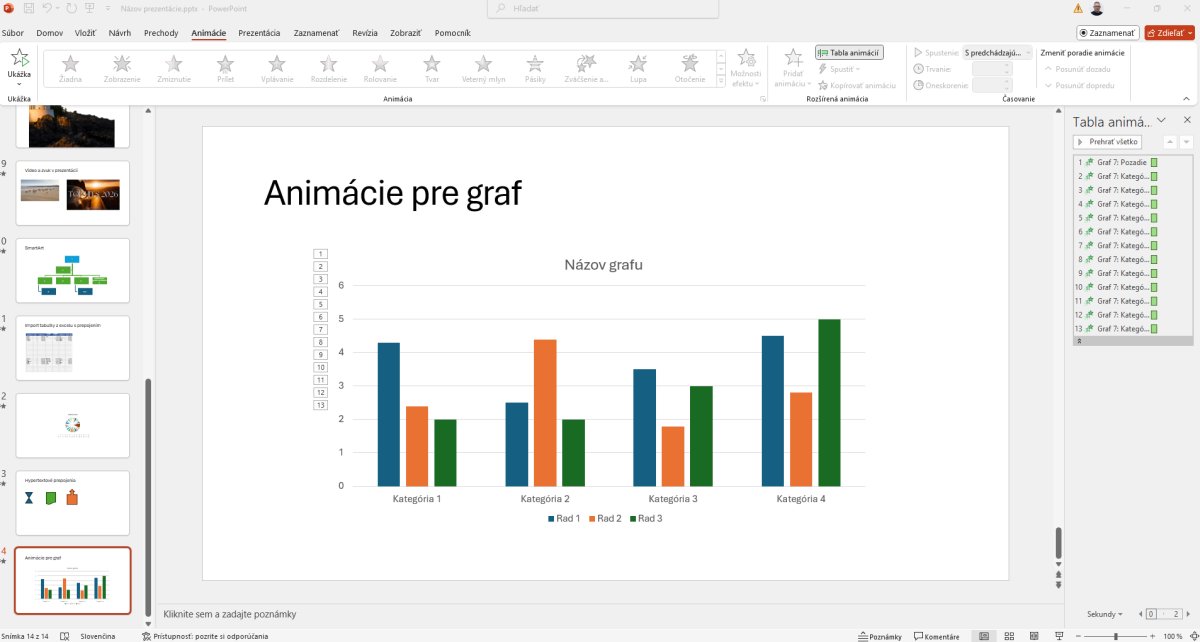
  • Animácie objektov
    • Základná práca so spúšťaním animácie
    • Kontrola obsahu snímky pomocou príchodu a odchodu objektov
    • Zvýraznenie objektu animáciami
    • Presúvanie objektov na snímke
  • Prechody snímok
    • Čo sú prechody a ako ich správne používať
    • Základné nastavenie prechodu
  • Tvorenie automaticky bežiacej prezentácie
    • Animácie s časovaním
    • Nastavenie časovania snímok
  • Tvorenie interaktívnej prezentácie
    • Hypertextové prepojenia
    • Tlačidlá akcie
    • Nastavenie akcie na ľubovoľný objekt


Návrh šablóny prezentácie

  • Grafické princípy pri tvorbe firemnej šablóny prezentácie
    • Celkové ladenie prezentácie
    • Obsah a kompozícia snímky
    • Pozadie snímky
    • Čo je to dizajn manuál spoločnosti a čo by mal obsahovať 
  • Štruktúra prezentácie
    • Čo je to predloha snímok
    • Čo sú to rozloženia snímok
    • Ako sa preberajú nastavenia z predlohy na rozloženie
    • Čo sú to predlohy poznámok a podkladov
    • Čo je to motív prezentácie a kde sa využíva
    • Čo je to šablóna prezentácie
    • Ukladanie prezentácie ako šablóna, význam priečinku moje šablóny
  • Vytvorenie vlastného rozloženia snímky
    • Konfigurácia odrážok na rozložení
    • Nastavenie predvolenej animácie objektov v rozloženiach
    • Použitie mriežky a vodiacich čiar pri návrhu rozložení
  • Vytváranie pozadia snímky alebo rozloženia
    • Rastrové obrázky ako pozadie
    • Použitie vstavaných tvarov pri tvorbe pozadia
    • Možnosti importu tvarov z iných aplikácii ako vektorové obrázky
  • Vytváranie predlohy podkladov a poznámok
    • Vytvorenie vlastnej predlohy na tlač podkladov účastníkom
    • Vytvorenie vlastnej predlohy na tlač poznámok ku snímkam

Nastavenie motívu prezentácie

  • Základy práce s motívom
    • Závislosť bežného formátovania od motívu
    • Ako ovplyvňuje motív snímku alebo predlohu snímky
    • Uloženie motívu nezávisle na šablóne prezentácie 
  • Základná konfigurácia motívu podľa dizajn manuálu
    • Typy písma (font) a ich správny výber podľa dizajn manuálu
    • Pridanie nového písma  (font) do Windows
    • Ako nastaviť farby motívu podľa dizajn manuálu
  • Typografia
    • Ako na správny výber písma keď nemáme Dizajn manuál
    • Rozdelenie typov písiem (fonty) a ako ich používať
  • Práca s farbami
    • Ako na výber farieb keď nemáme dizajn manuál
    • Farebné modely RGB, HSL a CMYK
    • Teória farieb a farebné koleso
    • Vzťahy farieb podľa farebnej schémy na farebnom kolese
  • Chyby pri nastavovaní motívu bez dizajn manuálu
    • Základné chyby v oblasti typografie
    • Základné chyby pri výbere farieb


Ing. Lukáš Koutný Ing. Patrik Toman Ing. Peter Ondrejkovič Mgr. art., Mgr. Ladislav Šipeky, PhD. Vladislav Ladický Mgr. Ing. Ján Tóth Mgr. Daniel Dobrovodský

Lektori kurzu

Pozrite sa, kto bude prednášať kurz. U nás vidíte, kto vám bude prednášať, recenzie a hodnotenie lektora a jeho krátky profil. Pre viac informácií kliknite na lektora – môžete si prečítať aj jeho recenzie a hodnotenia.

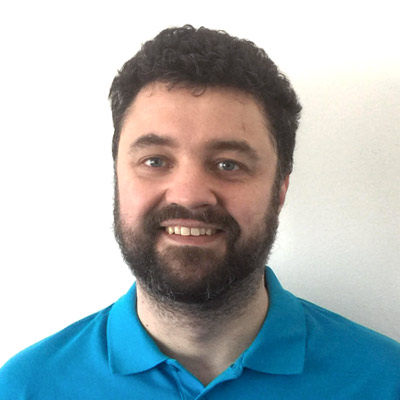
Ing. Lukáš Koutný

Ing. Lukáš Koutný

99% (1947)
Lukáš má niekoľkoročnú prax s prednášaním. Má fantastické prezentačné zručnosti, ktoré aj prednáša. Je veľký odborník na Microsoft Office - hlavne Excel a má veľmi kladný prístup ku kurzom, ktoré prednáša začiatočníkom a mierne pokročilým.
Zobraziť profil a recenzie →
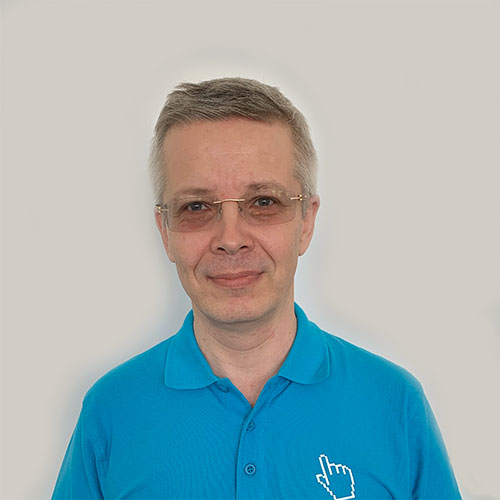
Ing. Patrik Toman

Ing. Patrik Toman

99% (1606)
Patrik je našim najväčším odborníkom na balík Microsoft Office. Zameriava sa najmä na analýzu údajov v Exceli Power BI alebo v MS SQL. Okrem toho sa dobre orientuje aj vo svete počítačových sietí a serverových operačných systémov ako sú Windows Server a Linux. Je našim odborným garantom pri väčšine kurzov a tvorí obsahovú časť Office kurzov, učebné osnovy a príručky. Má dlhoročnú prax v učení, prednáša IT viac ako 15 rokov.
Zobraziť profil a recenzie →
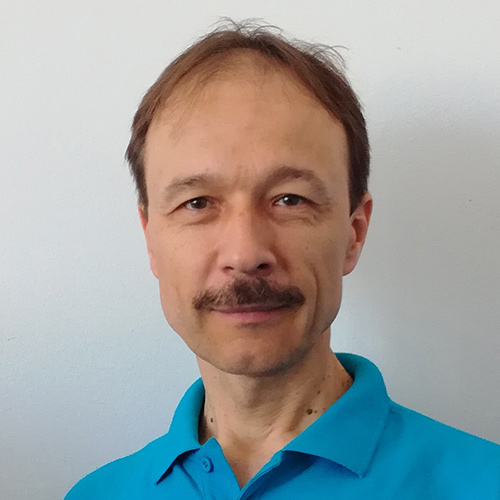
Ing. Peter Ondrejkovič

Ing. Peter Ondrejkovič

99% (328)
Peter je špecialista na IT obor v globále. Dlhé roky pôsobil ako administrátor v bankovom sektore, kde sa stretol s rôznymi technológiami počnúc počítačovými sieťami, cez technológie Windows Server, ESET a Lotus až po technológiu VMWare. U nás ho teda môžete stretnúť na kurzoch sietí, serverových technológií, Lotus a iných. Z jeho kurzov si okrem štandardných vedomostí odniesiete aj veľa informácií o tom, ako dané technológie fungujú nasadené v praxi.
Zobraziť profil a recenzie →
Mgr. art., Mgr. Ladislav Šipeky, PhD.

Mgr. art., Mgr. Ladislav Šipeky, PhD.

99% (979)
Náš expert na program AutoCAD je vyštudovaný pedagóg s dlhoročnou praxou od ZŠ až po Univerzitu. Je zvyknutý riešiť najrozmanitejšie problémy a úlohy spojené s týmto softvérom. Do jeho programového portfólia patrí aj balíček MS Office. Najradšej učí zvedavých študentov a rád odpovedá na ich otázky.
Zobraziť profil a recenzie →
Vladislav Ladický

Vladislav Ladický

97% (487)
Vlado je špecialista na programovanie a počítače v globále. Je to veľmi vzdelaný odborník asi v každej počítačovej oblasti. Vie programovať v množstve jazykov, rozumie počítačovým sieťam a linuxovým OS. Jeho najväčšia špecializácia je moderný web design a jazyky HTML, CSS, JavaScript, PHP, jQuery, Node JS a iné moderné webové technológie.
Zobraziť profil a recenzie →
Mgr. Ing. Ján Tóth

Mgr. Ing. Ján Tóth

99% (1369)
Vyštudoval FEI STU a FM UK. Začínal ako vedúci IT vo vydavateľstve Smena. Popri práci manažéra v obchode a marketingu domácich i nadnárodných firiem krátko učil na VŠE, prednášal ako hosť na konferenciách. Je držiteľom viacerých certifikátov v oblasti prezentovania a prezentačných techník, súčasne špičkový pedagóg s obrovskou ochotou vysvetľovať. Je doma v MS Office, ktorý používa na dennej báze, pracuje s nástrojmi umelej inteligencie, s Photoshopom, s Canvou, navrhuje a spravuje stránky vo WordPresse, píše články, venuje sa marketingu. Spolupracuje s viacerými slovenskými univerzitami.
Zobraziť profil a recenzie →
Mgr. Daniel Dobrovodský

Mgr. Daniel Dobrovodský

99% (412)
Dano je špičkový ekonóm, manažér a hlavne lektor, ktorý sa špecializuje na Microsoft Office - Excel, PowerPoint a Access, ale aj na VBA a Microsoft SQL server a Power BI. Odovzdávanie vedomostí a pozitivita je jeho druhé meno a pri školeniach sa opiera o svoje dlhoročné bohaté praktické skúsenosti.
Zobraziť profil a recenzie →

lektor, ktorý vás bude učiť

Čo o lektorovi hovoria účastníci:

99%

Hodnotenia Kurz Microsoft Office špecialista - Word, Excel, PowerPoint a Outlook od základov až po pokročilé možnosti

Prečítajte si skúsenosti účastníkov, ktorí kurz absolvovali a dnes získané vedomosti reálne využívajú v praxi. Recenzie zbierame od roku 2008.

J
Jozef S.
100%
lektor kurzu: Ing. Lukáš Koutný
06.05.2026
Pozitívne Som s prístupom a odbornosťou lektora veľmi spokojný
J
Ján M.
98%
lektor kurzu: Ing. Lukáš Koutný
05.05.2026
vysvetlil vsetko podrobne a zaroven pochopitelne a pridal aj situacie, ktore sa mozu beznemu pouzivatelovi hocikedy stat a ako v nich postupovat
P
Patrícia Š.
100%
lektor kurzu: Ing. Lukáš Koutný
26.04.2026
M
Miriam L.
100%
lektor kurzu: Ing. Lukáš Koutný
24.04.2026
K
Kristína B.
100%
lektor kurzu: Ing. Lukáš Koutný
24.04.2026
Lektor bol skvelý. Pokojne všetko vysvetlil. Jeho tempo a štýl mi vyhovovali.
E
Eva J.
85%
lektor kurzu: Mgr. Ing. Ján Tóth
20.04.2026
M
Marian K.
93%
lektor kurzu: Ing. Lukáš Koutný
08.04.2026
J
Jana K.
98%
lektor kurzu: Ing. Lukáš Koutný
01.04.2026
L
Laura L.
100%
lektor kurzu: Ing. Lukáš Koutný
30.03.2026
Kurz mi pomohol viac sa orientovať v rôznych funkciách a čo všetko sa dá robiť v exceli Lektor bol veľmi príjemný, vysvetlil, temto mi vyhovovalo, stihla som aj písať poznámky aj robiť cvičenia spolu s lektorom
Z
Zuzana S.
98%
lektor kurzu: Ing. Lukáš Koutný
27.03.2026
A
Alexandra B.
98%
lektor kurzu: Ing. Lukáš Koutný
27.03.2026
Pozitívne hodnotím, že kurz ponúkate sj prezenčnou formou. Pán Koutný vysvetlil všetko veľmi zrozumiteľne. Veľmi sa mi páčilo, že sme sa mohli zúčastniť aj prezenčne a ochotne odpovedal na všetky otázky. Ochota, komunikácia na úrovni.
Z
Zuzana S.
88%
lektor kurzu: Ing. Lukáš Koutný
23.03.2026
S
Simona F.
100%
lektor kurzu: Ing. Lukáš Koutný
20.03.2026
K
Klaudia B.
95%
lektor kurzu: Ing. Lukáš Koutný
18.03.2026
Pán lektor bol veľmi trpezlivý:-) Všetko o.k.
P
Patrícia N.
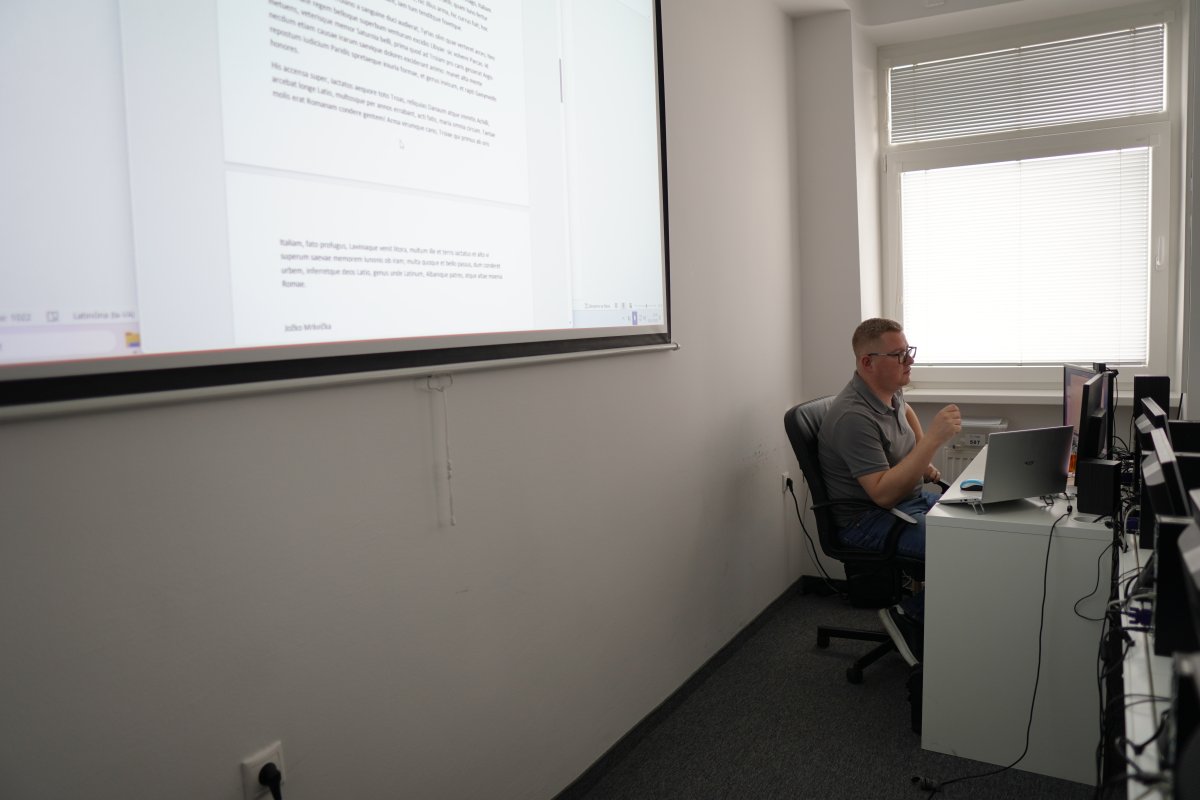
100%
lektor kurzu: Ing. Lukáš Koutný
13.03.2026
všetko super s lektorom som bola veľmi spokojná nie je čo vytknúť
P
Patrícia N.
100%
lektor kurzu: Ing. Lukáš Koutný
13.03.2026
výborný kurz, veľmi ma obohatil kurz prebiehal veľmi profesionálne, spôsob výučby zameraný hneď aj na praktické skúšanie a úlohy mi veľmi vyhovoval so všetkým som bola veľmi spokojná a ak by som mala v budúcnosti absolvovať nejaký kurz, tak určite u vás
T
Tatiana D.
100%
lektor kurzu: Ing. Lukáš Koutný
13.03.2026
Hodnotím ho veľmi pozitívne, jasne vysvetlené témy, bez zbytočných "omáčok". Dobre vysvetlené. Jasné, zrozumiteľné vysvetlenie tém. Spokojnosť s lektorom.
J
Janka S.
90%
lektor kurzu: Ing. Lukáš Koutný
12.03.2026
vysoká profesionálna úroveň a logické spracovanie obsahu kurzu lektor na vysokej profesionálnej úrovni a zrozumiteľnosti
M
Monika D.
98%
lektor kurzu: Ing. Lukáš Koutný
10.03.2026
Š
Štefan D.
83%
lektor kurzu: Ing. Lukáš Koutný
09.03.2026
Väčšinu preberanej problematiky som už mal zvládnutú, ale niektoré špecifiká boli veľmi prínosné Lektor bol veľmi ochotný vysvetlil veci aj nad rámec preberanej témy, súčasne dobre manažoval čas. Spokojnosť, aj s priestormi aj s pripravenými materiálmi aj s kávou :)
O
Oľga S.
100%
lektor kurzu: Ing. Lukáš Koutný
09.03.2026
M
Miroslava V.
100%
lektor kurzu: Ing. Lukáš Koutný
09.03.2026
J
Jana Č.
98%
lektor kurzu: Ing. Lukáš Koutný
27.02.2026
K
Katarína P.
100%
lektor kurzu: Ing. Lukáš Koutný
27.02.2026
Kurz bol zaujímavý, veľmi dobre spracovaný, naučili sme sa praktické veci potrebné na používanie Excelu. Lektor bol ochotný, vysvetľovanie bolo zrozumiteľné a jasné.
T
Tomaš B.
93%
lektor kurzu: Ing. Lukáš Koutný
20.02.2026
M
Michaela K.
100%
lektor kurzu: Ing. Lukáš Koutný
20.02.2026
Dobrý deň, spoločnosť hodnotím veľmi dobre, aj kolegovia sa chodia k váš školiť.
Z
Zdenek H.
88%
lektor kurzu: Ing. Lukáš Koutný
20.02.2026
Lektor je na vysokej úrovni
S
Slávka F.
95%
lektor kurzu: Ing. Lukáš Koutný
20.02.2026
M
Monika M.
100%
lektor kurzu: Ing. Lukáš Koutný
19.02.2026
Kurz hodnotím velmi pozitívne, veľká vďaka pánovi lektorovi za úžasný a veľmi ľudský prístup a trpezlivosť. Naozaj veľká vďaka.
L
Lenka F.
100%
lektor kurzu: Ing. Lukáš Koutný
18.02.2026
I
Ivana M.
100%
lektor kurzu: Ing. Lukáš Koutný
16.02.2026
všetko perfektne vysvetlené trpezlivy, odborník, vedel ako nám vysvetliť čo máme robiť všetko dopredu pripravené a naplánované
P
Peter C.
100%
lektor kurzu: Ing. Lukáš Koutný
28.01.2026
Veľa nových vecí ako jednoduchšie a efektívnejšie pracovať s programom S lektorom veľká spokojnosť, vždy všetok vysvetlil zrozumiteľne. Ochotný poradiť aj mimo témy.
I
Iveta L.
100%
lektor kurzu: Ing. Lukáš Koutný
27.01.2026
I
Iveta L.
100%
lektor kurzu: Ing. Lukáš Koutný
27.01.2026
P
Pavel M.
100%
lektor kurzu: Mgr. Ing. Ján Tóth
21.01.2026
Za mňa pán Tóth topka, je vidieť na ňom že ho práca stále veľmi baví. Pavel Migaľa.
I
Iveta L.
100%
lektor kurzu: Ing. Lukáš Koutný
21.01.2026
Kurz úplne splnil moje očakávania. Informácie boli podané zrozumiteľne a jasne, podľa vopred určenej osnovy. V prípade nejasností lektor okamžite dovysvetľoval / zopakoval, čo bolo potrebné. Veľmi príjemne ma prekvapil nápojový pult a všetci zamestnanci boli veľmi príjemní a ústretoví
I
Iveta S.
100%
lektor kurzu: Ing. Lukáš Koutný
21.01.2026
P
Pavel M.
100%
lektor kurzu: Ing. Lukáš Koutný
21.01.2026
Veĺmi som bol spokojný
M
Margita K.
100%
lektor kurzu: Ing. Lukáš Koutný
20.01.2026
B
Barbara S.
100%
lektor kurzu: Ing. Lukáš Koutný
19.01.2026
K
Kamil K.
100%
lektor kurzu: Ing. Lukáš Koutný
18.01.2026
SUPER, trpezlivosť pri vysvetlovaní, nemám čo vytknúť
I
Iveta R.
100%
lektor kurzu: Mgr. Ing. Ján Tóth
17.01.2026
I
Iveta S.
100%
lektor kurzu: Ing. Lukáš Koutný
17.01.2026
Bola som veľmi spokojná ,nemám žiadne pripomienky ani výhrady ku kurzu vedenom s lektorom. Bol veľmi ústretový a ochotný poradiť ,jeho výučba bola pre mňa vyhovujúca, som maximálne spokojná a som mu vďačná aj za ochotu mi poradiť aj v inej oblasti IT . Som s vašou spoločnosťou nadmieru spokojná a odporúčam ju aj iným.
I
Iveta R.
100%
lektor kurzu: Ing. Lukáš Koutný
17.01.2026
I
Iveta R.
100%
lektor kurzu: Ing. Lukáš Koutný
17.01.2026
M
Marek B.
100%
lektor kurzu: Ing. Lukáš Koutný
16.01.2026
M
Michal M.
100%
lektor kurzu: Ing. Lukáš Koutný
15.01.2026
O
Olasová, K.
100%
lektor kurzu: Mgr. Ing. Ján Tóth
15.01.2026
Kurz mi nesmierne vyhovoval, praktické príklady, osnova kuzu. Kurz prebiehlal veľmi profesionálne vo vynikajúco vybavených priestoroch. Pán Tóth je skutočne výnimočný lektor, učiteľ. Trpezlivý, nápomocný, tolerantný, empatický, ochotný a skvelý odborník. Pri pánovi Tóthovi má študent radosť z práce s počítačom. Podáva informácie zábavne a zároveň veľmi odborne. Ďakujem, bolo mi potešením.
E
Eva V.
95%
lektor kurzu: Ing. Lukáš Koutný
22.12.2025
V
Viera I.
95%
lektor kurzu: Ing. Lukáš Koutný
19.12.2025
J
Jana T.
85%
lektor kurzu: Mgr. Ing. Ján Tóth
18.12.2025
J
Ján K.
90%
lektor kurzu: Mgr. Daniel Dobrovodský
18.12.2025
pán lektor Mgr. Daniel Dobrovodský bol výborný, ochotný, ústretový. super organizované
O
Oľga S.
98%
lektor kurzu: Mgr. Ing. Ján Tóth
18.12.2025
kurz bol výborne nastavený, obsahoval veľa užitočných informácií, ktoré lektor zrozumiteľným spôsobom prezentoval
M
Miroslav D.
98%
lektor kurzu: Mgr. Ing. Ján Tóth
18.12.2025
získaný stručný prehľad z pokročilejších funkcií excelu, ktorý je potrebné ďalej rozvíjať odborník na správnom mieste
A
Anna Č.
100%
lektor kurzu: Mgr. Daniel Dobrovodský
18.12.2025
A
Anna V.
100%
lektor kurzu: Mgr. Daniel Dobrovodský
18.12.2025
spokojnosť s priebehom ako aj s obsahom kurzu Pán lektor veľmi ochotný vysvetliť a pomôcť. Hodnotím veľmi kladne jeho prístup. Veľká spokojnosť.
J
Jarmila N.
100%
lektor kurzu: Mgr. Ing. Ján Tóth
16.12.2025
Na kurze som získala množstvo nových prínosných poznatkov pre moju prácu v programe Excel. Vysoká odbornosť, dlhoročné praktické skúsenosti, ochota poradiť, empatický prístup. Spokojnosť :-) aj s organizáciou aj s priebehom kurzu.
M
Monika A.
100%
lektor kurzu: Mgr. Ing. Ján Tóth
16.12.2025
J
Jana S.
100%
lektor kurzu: Ing. Lukáš Koutný
15.12.2025
K
Kristína O.
100%
lektor kurzu: Ing. Lukáš Koutný
15.12.2025
A
Alexandra T.
100%
lektor kurzu: Mgr. Ing. Ján Tóth
15.12.2025
M
Martin J.
90%
lektor kurzu: Mgr. Ing. Ján Tóth
10.12.2025
Precenil som úroveň kurzu - mohol som ísť rovno na vyššiu. Každopádne aj táto úroveň mala pre mňa prínos. Niektoré základné návyky, ktoré som mal ako samouk, sa po tomto kurze zjednodušili alebo robím inak a efektívnejšie. Veľmi spokojný, nie je čo vytknúť. Všetko bolo v poriadku, na úrovni.
A
Alzbeta F.
100%
lektor kurzu: Mgr. Ing. Ján Tóth
09.12.2025
S
Soňa L.
88%
lektor kurzu: Mgr. Ing. Ján Tóth
09.12.2025
P
Peter K.
98%
lektor kurzu: Mgr. Ing. Ján Tóth
09.12.2025
T
Tomáš P.
98%
lektor kurzu: Mgr. Ing. Ján Tóth
09.12.2025
Kurz splnil moje očakávania, dozvedel som sa viacero informácií, ktoré som nevedel a rozšírilo mi to vedomosti o exceli. Príklady mi prišli také zo života a zrozumiteľné na pochopenie. p. Tóth bol veľmi fajn, jednak čo sa týka prístupu a ochoty vysvetľovať problematiku, ale aj odbornosti a schopnosti podať tému. Bolo to zaujímavé a počas kurzu som sa nenudil. Viacero tém bolo zaujímavo vysvetlených, ozvláštnených nejakými osobnými skúsenosťami, čo dodávalo tomu autentickosť a takú celkovú pestrosť. Celé to veľmi rýchlo zbehlo. Celkovo chválim aj to, že sme mali v rámci kurzu k dispozícii aj občerstvenie ako čaj, káva, priestory boli príjemné a všetko fungovalo.
Ľ
Ľubica H.
100%
lektor kurzu: Mgr. Ing. Ján Tóth
09.12.2025
I
Ivana K.
88%
lektor kurzu: Ing. Peter Ondrejkovič
05.12.2025
oslovil ma viac druhy den kurzu, ktory bol prinosnejsi a dynamickejsi lektor na profesionálnej úrovni schopný podať a opakovať informácie celkova spokojnost
B
Boris Ž.
98%
lektor kurzu: Ing. Peter Ondrejkovič
05.12.2025
S
Samuel V.
93%
lektor kurzu: Mgr. Ing. Ján Tóth
03.12.2025
S
Soňa L.
85%
lektor kurzu: Ing. Patrik Toman
01.12.2025
I
Iveta Č.
100%
lektor kurzu: Ing. Patrik Toman
01.12.2025
S kurzom som spokojná. Lektor vysvetľoval zrozumiteľne, keď bolo treba ochotne zopakoval, aj pomohol. Bola som na troch kurzoch a som so všetkými spokojná.
R
Renáta S.
98%
lektor kurzu: Ing. Patrik Toman
01.12.2025
Super kurz aj lektor este si ho pre istotu zopakujem :)
I
Iveta S.
100%
lektor kurzu: Ing. Patrik Toman
01.12.2025
Nemám pripomienky. Ochotný vysvetľovať aj opakovane, spokojná s prístupom a profesionalitou
I
Iveta Č.
100%
lektor kurzu: Ing. Patrik Toman
01.12.2025
Nemám žiadne pripomienky, som s kurzom spokojná. Lektor všetko zrozumiteľne vysvetľoval, ak bolo treba ochotne zopakoval a pomohol. S kurzom som úplne spokojná. Už mám objednaný ďalší kurz. Bola som na troch kurzoch, všetko prebehlo k úplnej spokojnosti. Mala som dvoch lektorov, vysvetľovali zrozumiteľne, niet čo vytknúť.
N
Natália T.
100%
lektor kurzu: Ing. Patrik Toman
01.12.2025
Lektor bol naozaj výborný. Vysvetľoval jasne, zrozumiteľne a s ochotou pomôcť. Kurz bol vďaka nemu veľmi prínosný.
M
Maria N.
93%
lektor kurzu: Mgr. Ing. Ján Tóth
28.11.2025
J
Juraj P.
100%
lektor kurzu: Mgr. Ing. Ján Tóth
27.11.2025
E
Eleonóra K.
100%
lektor kurzu: Ing. Peter Ondrejkovič
27.11.2025
I
Iveta S.
100%
lektor kurzu: Ing. Peter Ondrejkovič
27.11.2025
Zo začiatku som bola dosť napätá, ale lektor bol veľmi ústretový a trpezlivý keď som kládla otázky v priebehu kurzu a všetko vysvetlil a pomohol. Veľmi spokojná. Som veľmi spokojná s vašou spoločnosťou, s vybavením žiadostí a profesionálnym prístupom a ochotou vašich pracovnikov, nemám čo vytknúť.

Kurz Microsoft Office špecialista - Word, Excel, PowerPoint a Outlook od základov až po pokročilé možnosti pre firmy

Ste firma alebo spoločnosť? Realizáciu vzdelávania vieme prispôsobiť presne vašim potrebám – od školenia pre jedného účastníka až po veľké firemné skupiny. Vyberte si formu, ktorá vám najviac vyhovuje, a kontaktujte nás so svojimi požiadavkami.

Jednotlivec
Účasť Vášho zamestnanca na otvorenom skupinovom termíne
Skupina od 3 osôb
Spoločný termín v otvorenej skupine, môžete navrhnúť vlastný dátum
Uzatvorená skupina od 6 osôb
Vlastný termín, kurz len pre Vašu firmu v našich učebniach
Kurz priamo u Vás
Realizácia kdekoľvek na Slovensku, prídeme s technikou aj vybavením
Faktúra pre firmu
Vystavíme faktúru s odloženou splatnosťou, bezhotovostne
Kurz na mieru
Úprava osnovy podľa Vašich potrieb alebo kombinácia viacerých kurzov

Často kladené otázky ku kurzu:

+ Koľko stojí Kurz Microsoft Office špecialista - Word, Excel, PowerPoint a Outlook od základov až po pokročilé možnosti?
Cena kurzu je od 1152,00€ bez DPH (1416,96€ s DPH). V cene je zahrnutá výučba, študijné materiály, certifikát a 60-dňový prístup k platforme VideoClass.
+ Ako dlho trvá Kurz Microsoft Office špecialista - Word, Excel, PowerPoint a Outlook od základov až po pokročilé možnosti?
Kurz trvá 17 dni. Denné kurzy prebiehajú od 9:00 do 15:00, večerné od 16:00 do 20:00.
+ Môžem Kurz Microsoft Office špecialista - Word, Excel, PowerPoint a Outlook od základov až po pokročilé možnosti absolvovať online?
Áno, kurz je dostupný prezenčne v Bratislave aj ako živý online kurz cez Microsoft Teams s plnou interakciou s lektorom.
+ Aký certifikát získam po absolvovaní?
Po absolvovaní získate certifikát od IT LEARNING SLOVAKIA, certifikovanej vzdelávacej inštitúcie s 18-ročnou históriou a certifikáciou ISO 9001.
+ Aké máte typy a formy kurzov a kde prebiehajú?
Kurzy realizujeme v rôznych formách – denné kurzy (09:00 – 15:00 hod.) medzi 12:00 a 13:00 je hodinová prestávka na obed, večerné kurzy (16:00 – 20:00 hod.) aj víkendové kurzy (09:00 – 14:00 hod.), aby si každý našiel čas, ktorý mu vyhovuje. Prebiehajú prezenčne v našich učebniach v Bratislave na Kominárskej 2,4 alebo ako živé online kurzy vo virtuálnej učebni s plnou interakciou s lektorom. Ponúkame tiež individuálne školenia, firemné kurzy na mieru a videokurzy na opakovanie tém. Takto máte istotu, že sa môžete vzdelávať flexibilne podľa svojich možností.
+ Je toto videokurz, môžem si ho pozrieť?
Nie, nejde o videokurz. Kurz je živý a vedený lektorom – môžete ho absolvovať prezenčne v našej učebni v Bratislave alebo online vo virtuálnej učebni s plnou interakciou. Po skončení kurzu získate prístup k platforme VideoClass, kde si viete pozrieť videonávody a zopakovať preberané témy.
+ Ako si mám vybrať správnu úroveň kurzu a zistiť, či je pre mňa vhodný?
Úroveň kurzu si u nás vyberáte sami – my vaše znalosti neoverujeme. Je to teda plne vo vašej kompetencii a vašou úlohou je zhodnotiť si, akú úroveň vedomostí v danej oblasti už máte a o aké nové poznatky máte záujem. Je prirodzene výhodou, ak máte aspoň základné skúsenosti s témou, ktorej sa kurz venuje. Zároveň nie je dobré prihlasovať sa na kurz, kde už ovládate väčšinu preberanej látky – vtedy vám kurz neprinesie dostatočnú pridanú hodnotu. A naopak, nie je vhodné nastupovať priamo na pokročilú úroveň bez predchádzajúcich základov, pretože vám môžu chýbať dôležité súvislosti.
Ako teda zistíte, či je pre vás kurz vhodný? Je to jednoduché – pri každom kurze nájdete podrobnú učebnú osnovu. Tam je presne uvedené, čo sa na kurze naučíte. Ak vám väčšina tém bude známa a budete ich už ovládať, v danom prípade je to skvelý signál, že by ste sa mali prihlásiť na vyššiu, pokročilejšiu úroveň. Ak sa však v osnovách objavujú veci, s ktorými nemáte skúsenosti, práve tento kurz pre vás bude prínosom.
Príklad: pri kurzoch Microsoft Excel máme úrovne Excel I., Excel II. a Excel III. Ak sa prihlásite na Excel II., očakáva sa, že už ovládate základy z Excel I. – teda prácu s tabuľkami, formátovanie, základné funkcie, či jednoduché grafy. Ak tieto znalosti nemáte, odporúčame začať od prvej úrovne, aby vám nič nechýbalo. Naopak, ak zvládate väčšinu obsahu z Excel II., radšej siahnite po Excel III., kde sa naučíte pokročilé funkcie, kontingenčné tabuľky a ďalšie profesionálne nástroje. Takto si vždy viete vybrať kurz, ktorý vám prinesie najviac nových vedomostí a praktických zručností. Tip pre vás: v pravo dole na stránke s detailom kurzu je náš pomocník AI Herkules, ktorý vám rád pomôže s výberom a úrovňou - neváhajte sa ho opýtať.
+ Máte aj online kurzy alebo len prezenčne v Bratislave?
Väčšina našich kurzov je dostupná aj ako živé online kurzy, nie však všetky – online formu majú iba tie, ktoré majú vypísané termíny. Živé online kurzy prebiehajú cez Microsoft Teams, pripojenie je veľmi jednoduché a v prípade potreby vám radi pomôžeme ešte pred začiatkom kurzu. Samozrejme, kurzy môžete absolvovať aj prezenčnou formou v Bratislave v našich učebniach.
+ Aké máte termíny a čo ak mi nevyhovuje čas kurzu?
Termíny tohto kurzu nájdete priamo v detaile na tejto stránke. Kurzy otvárame v denných, večerných aj víkendových časoch, aby ste si vedeli vybrať podľa svojich možností. Ak vám žiadny z uvedených termínov nevyhovuje, kontaktujte nás – radi preveríme možnosti a pokúsime sa otvoriť termín podľa vašich požiadaviek.
+ Môžem si rozložiť kurz na viac dní namiesto intenzívneho?
Kurzy majú pevne stanovený harmonogram, preto je potrebné sa mu prispôsobiť a vyhradiť si čas na vzdelávanie. Denné kurzy prebiehajú od 9:00 do 15:00 hod., večerné od 16:00 do 20:00 hod. a víkendové od 9:00 do 14:00 hod. Ak je kurz dvojdňový, dni nasledujú hneď za sebou. Pri balíkoch kurzov jednotlivé školenia na seba nemusia časovo nadväzovať, ale neponúkame možnosť absolvovať kurz po hodinách denne.
+ Môžem si vybrať konkrétneho lektora, ktorý mi vyhovuje?
Áno, pokiaľ jeden kurz vedie viacero lektorov, zväčša sa pri jeho prednášaní striedajú. Lektora si môžete vybrať tak, že si zvolíte termín kurzu, pri ktorom je uvedené jeho meno. Prihlásením sa na konkrétny termín si tým zároveň vyberáte aj konkrétneho lektora. Ak máte preferenciu, odporúčame sledovať vypísané termíny priamo v detaile kurzu.
+ Aký je prístup lektorov a sú trpezliví so začiatočníkmi?
Áno, naši lektori sú skúsení profesionáli a vždy pristupujú k účastníkom s trpezlivosťou a ochotou vysvetliť učivo aj viackrát. Rozumieme, že mnohé kurzy navštevujú úplní začiatočníci, preto dbáme na jasné, zrozumiteľné vysvetlenia a praktické ukážky. Lektori sa snažia prispôsobiť tempo výučby skupine tak, aby každý účastník porozumel a vedel si nové znalosti hneď vyskúšať v praxi.
+ Sú kurzy vhodné pre úplných začiatočníkov bez predchádzajúcich znalostí?
Áno, naše kurzy sú rozdelené podľa úrovní tak, aby si každý našiel kurz zodpovedajúci svojim znalostiam – od úplných začiatočníkov, až po pokročilých používateľov. Ak je kurz označený ako mierne pokročilý (napríklad Excel II.), odporúčame pred prihlásením sa zvážiť, či už ovládate učivo z predchádzajúceho kurzu (Excel I.). Práve nižšie úrovne tvoria základ, na ktorom pokročilejší kurz stavia. Ak si nie ste istí, či máte dostatočné vedomosti, odporúčame pozrieť si osnovu predchádzajúceho kurzu alebo využiť náš bezplatný online test znalostí. Radi vám tiež poradíme osobne, aby ste si vybrali kurz, ktorý bude pre vás prínosný a nepreskočíte dôležité základy.
+ Sú kurzy vhodné aj pre starších účastníkov s menšími IT znalosťami?
My pri kurze neriešime, či máte 20, 50 alebo 70 rokov – vek je len číslo. Dôležitá je chuť naučiť sa nové veci a tomu prispôsobujeme aj tempo a spôsob výučby. Naši lektori vysvetľujú jasne, krok za krokom a s trpezlivosťou odpovedajú na všetky otázky. Vďaka praktickým ukážkam a individuálnemu prístupu zvládnu naše kurzy aj účastníci s menšími IT znalosťami.
+ Aké je tempo výučby a či budem stíhať?
Tempo výučby je vždy prispôsobené účastníkom kurzu. Lektori vysvetľujú postupne, krok za krokom a dávajú dostatok priestoru na otázky aj praktické cvičenia. Ak je potrebné, radi sa k téme vrátia a vysvetlia ju viackrát. Našim cieľom je, aby každý účastník kurz stíhal a odniesol si z neho praktické vedomosti.
+ Sú kurzy prakticky zamerané alebo len teoretické?
Naše kurzy sú zamerané predovšetkým prakticky – lektor vám najskôr vysvetlí teóriu a hneď ju ukáže na konkrétnom príklade. Počas kurzu si všetko sami precvičíte priamo na počítači, aby ste si nové vedomosti osvojili okamžite v praxi. Teórie je len toľko, koľko je potrebné na pochopenie, hlavným cieľom je praktické zvládnutie témy.
+ Môžem sa pýtať otázky počas kurzu aj nad rámec osnovy?
Áno, počas kurzu sa môžete pýtať otázky aj nad rámec osnovy. Lektori sa snažia reagovať na potreby účastníkov a radi vám vysvetlia aj súvisiace témy. Ak by vaše otázky vyžadovali viac času alebo podrobnejší výklad, lektor vám poradí po kurze, odporučí nadväzujúci kurz alebo videokurz vo VideoClass. Netreba si však mýliť otvorený skupinový kurz s individuálnou konzultáciou – výklad sa riadi osnovou a tempom celej skupiny.
+ Dostávam nejaké materiály na domácu prípravu alebo opakovanie?
Áno, ku každému kurzu od nás dostanete študijné materiály alebo príručku, ktoré vám pomôžu pri opakovaní doma. Okrem toho máte prístup k našej platforme VideoClass, kde si môžete kedykoľvek pozrieť videonávody a prejsť si témy z kurzu znova. Vďaka tomu sa viete k učivu vrátiť aj po kurze a upevniť si získané vedomosti.
+ Ako funguje online výučba a technické zabezpečenie?
Živé online kurzy prebiehajú cez Microsoft Teams, kde sa pripájate jednoducho cez odkaz, ktorý vám pošleme pred kurzom. Lektor vás vidí, počuje a môže sledovať aj vašu prácu na počítači, takže výučba je plne interaktívna, akoby ste sedeli v učebni. Na kurz vám stačí počítač alebo notebook s pripojením na internet, slúchadlá a mikrofón; v prípade potreby vám radi pomôžeme s nastavením ešte pred začiatkom kurzu.
+ Aká je atmosféra na kurzoch a prostredie?
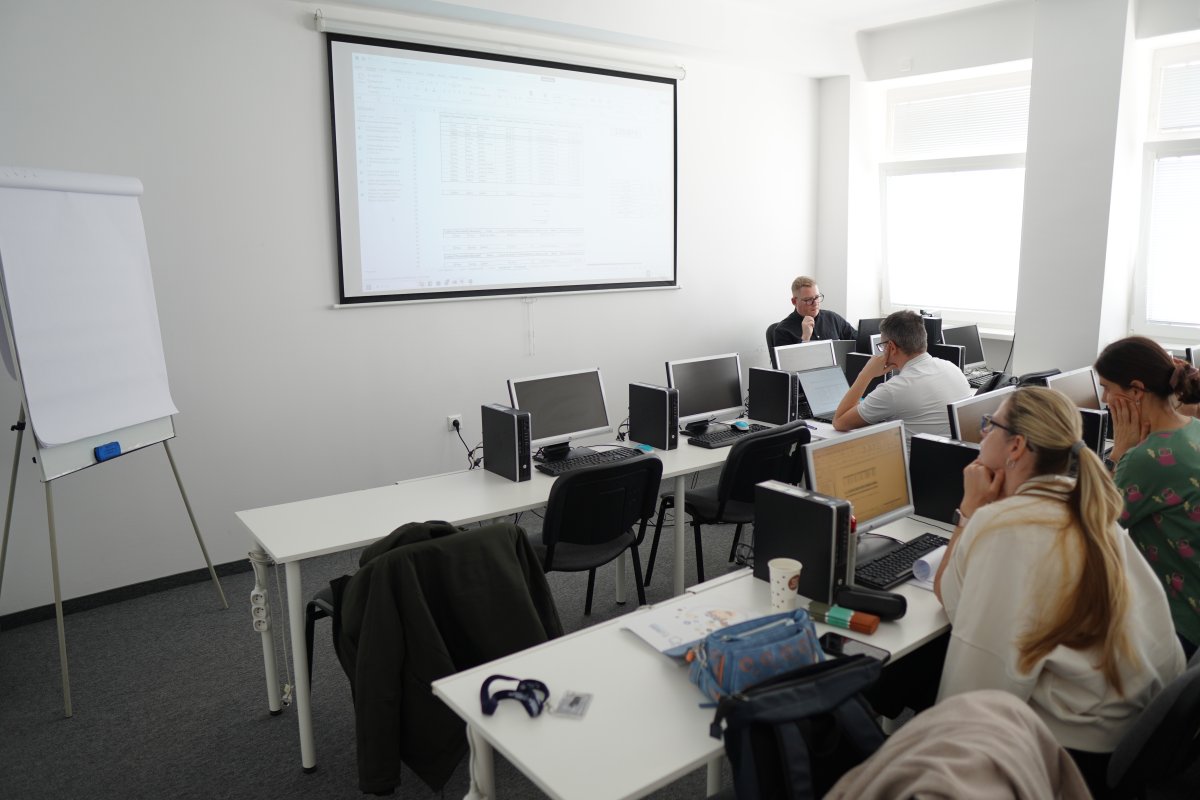
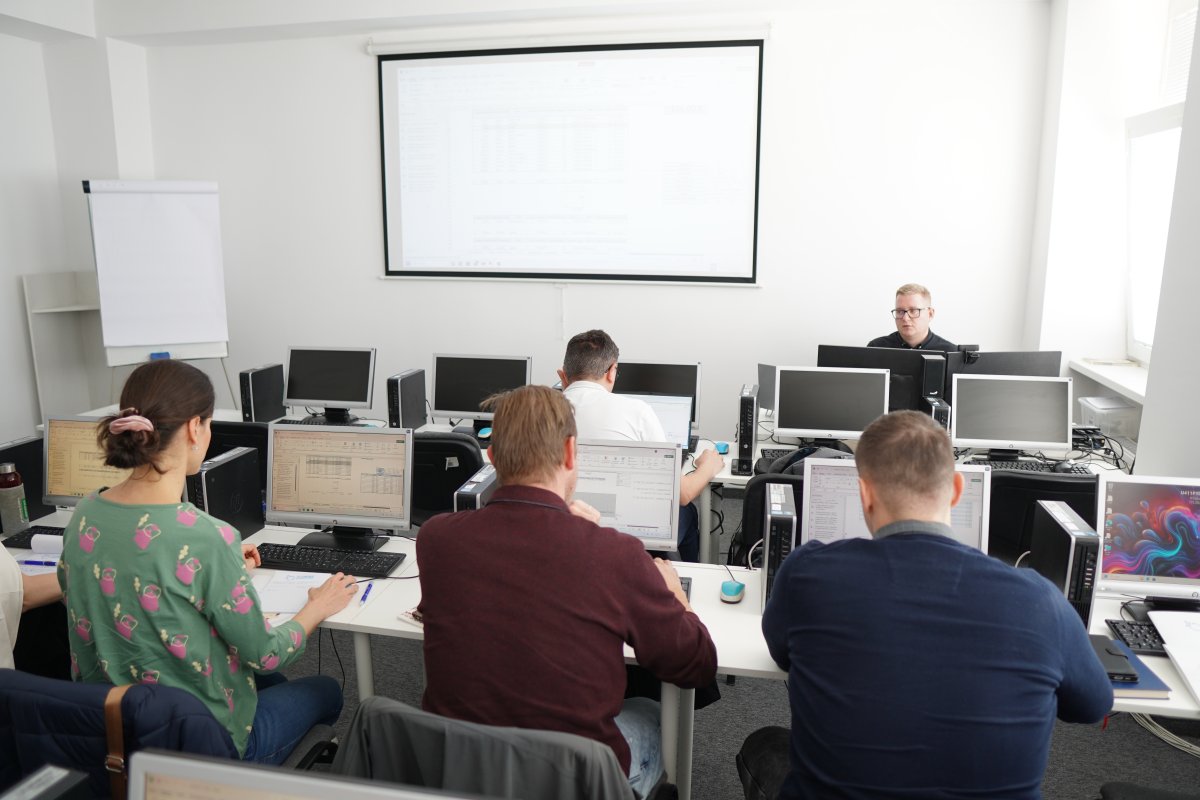
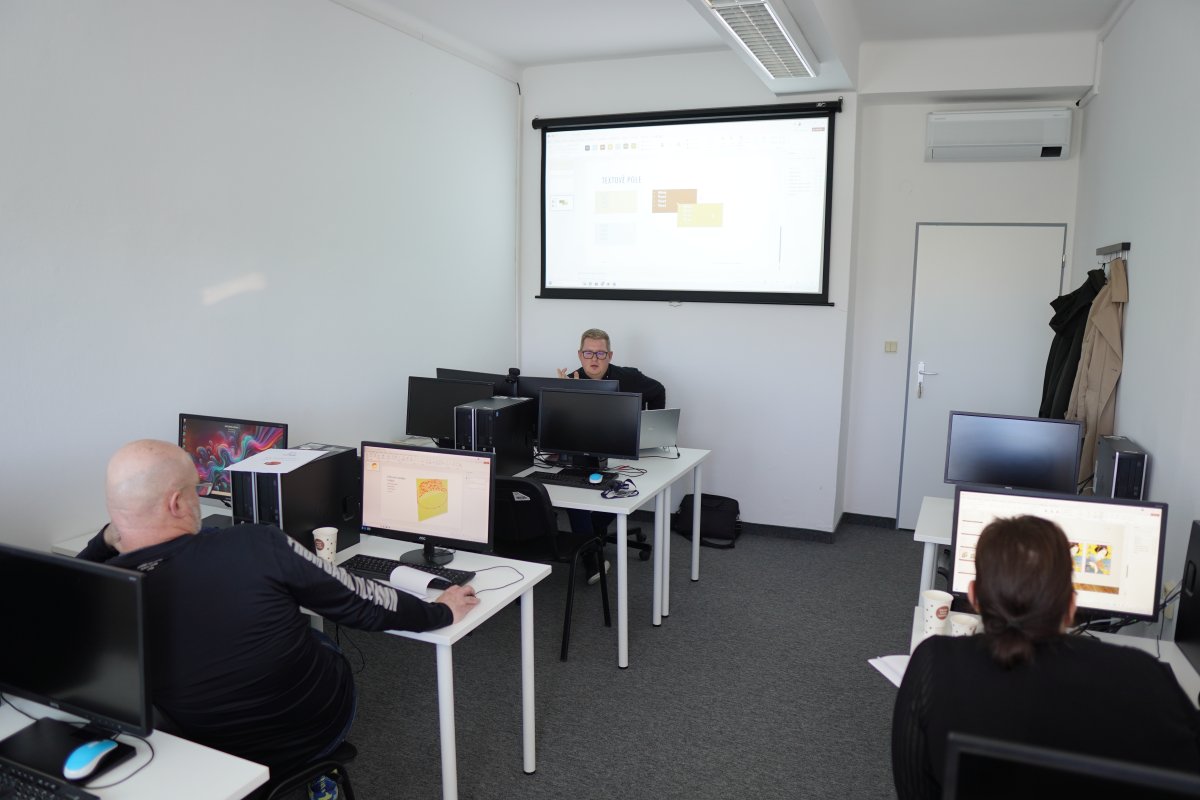
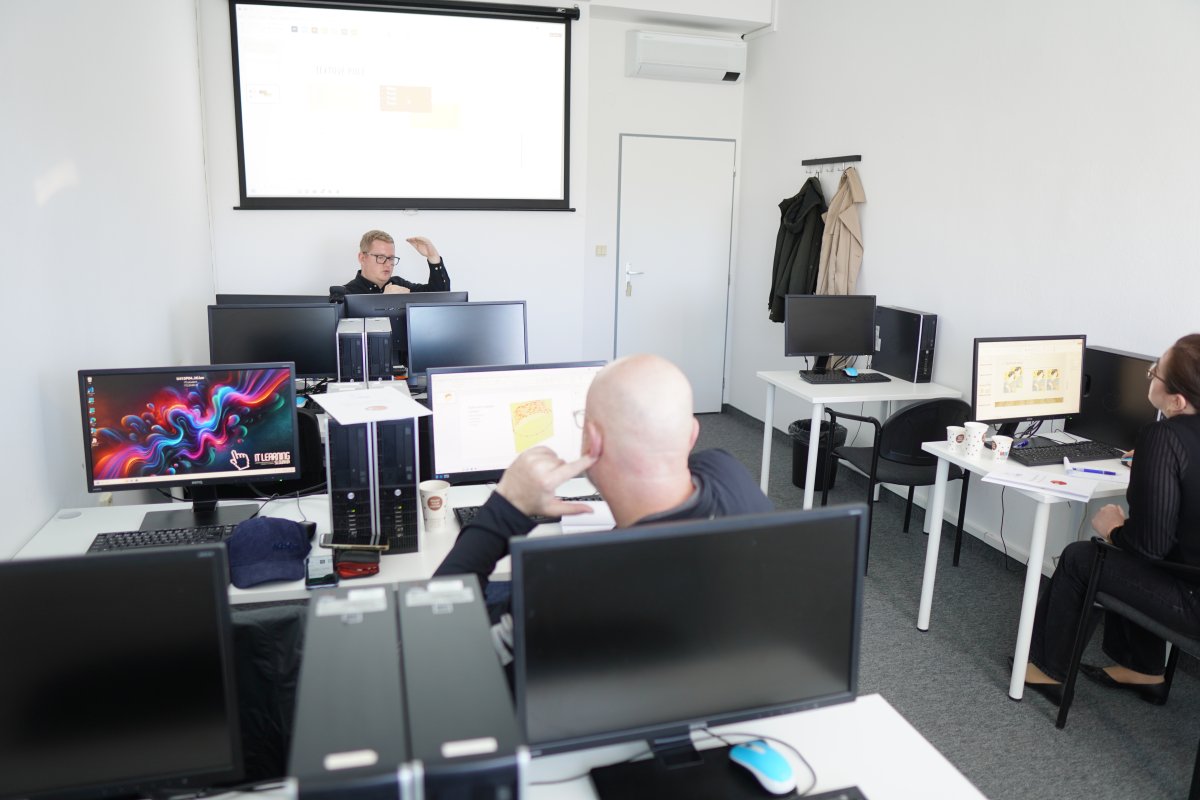
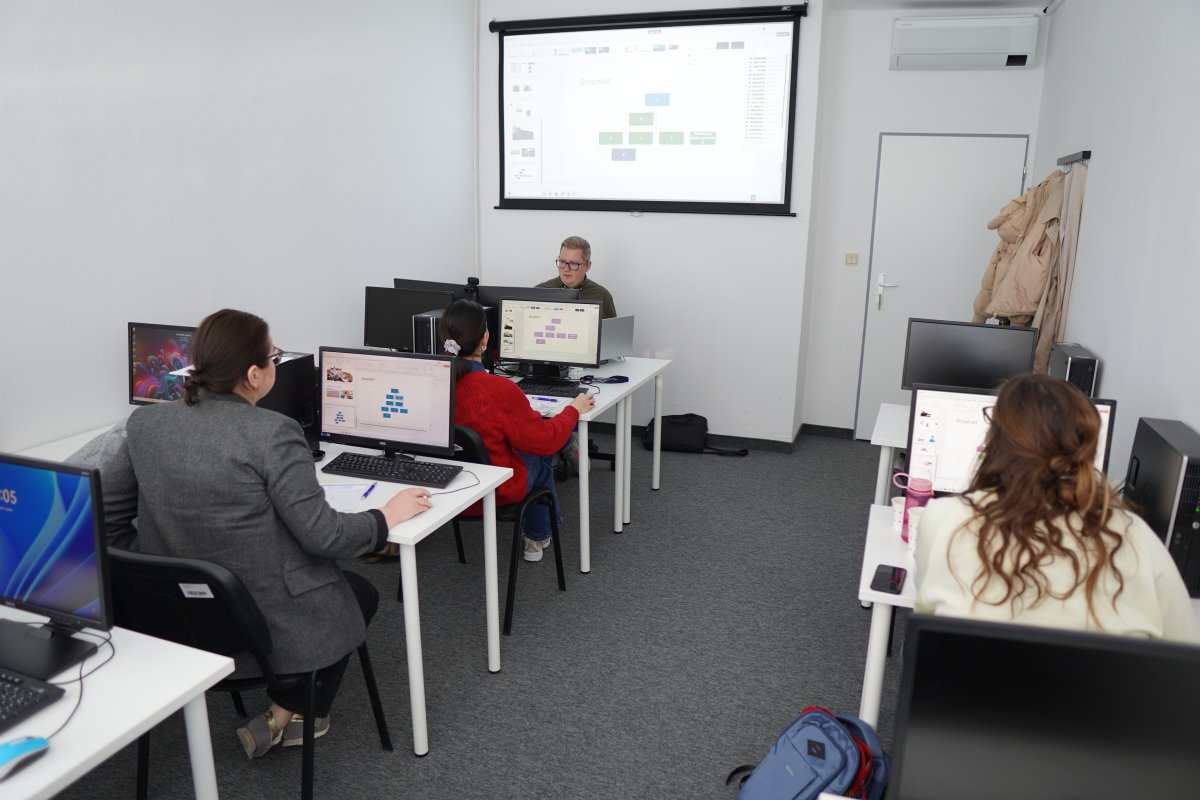
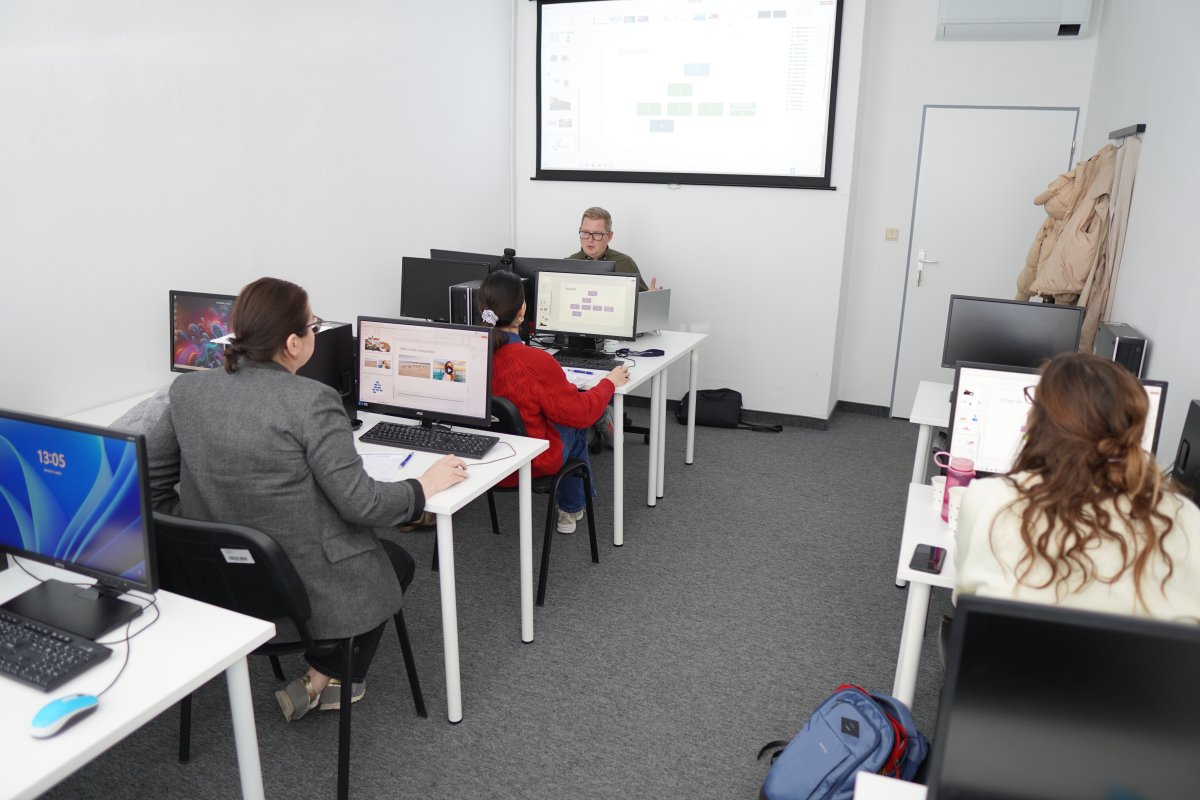
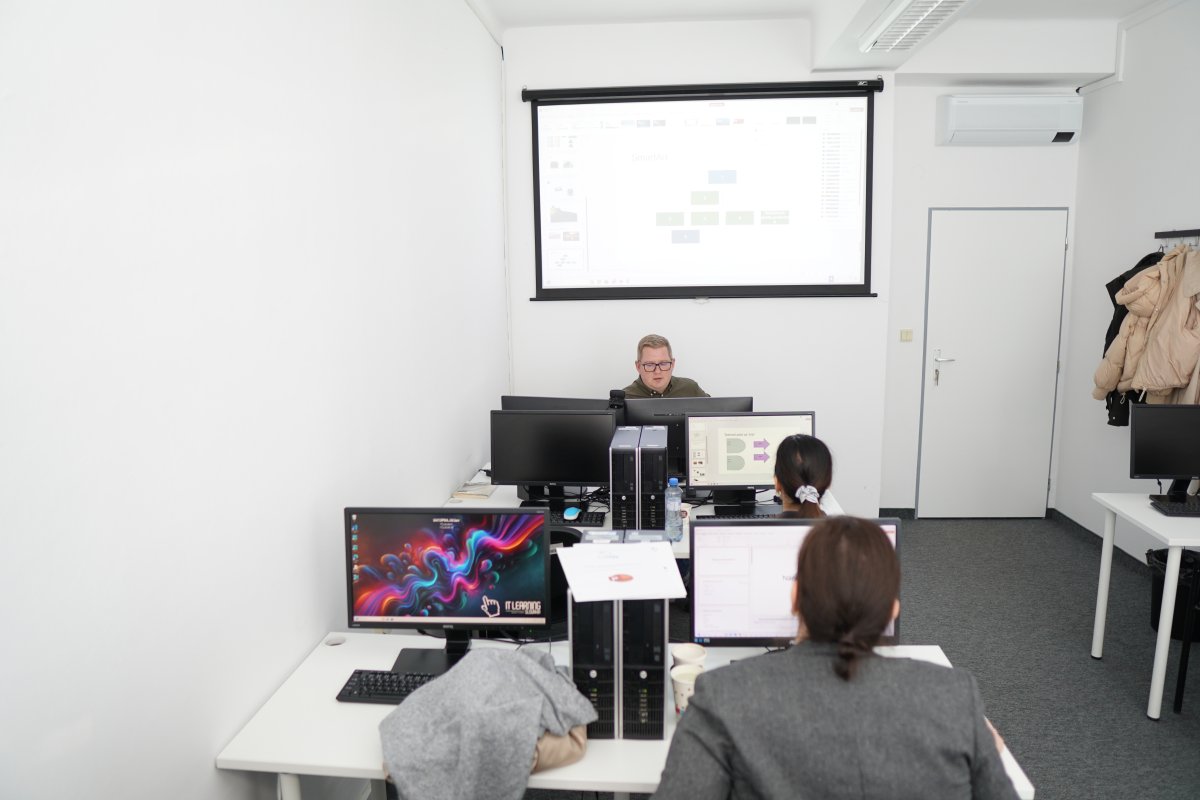
Atmosféra na kurzoch je priateľská a profesionálna, s dôrazom na individuálny prístup k účastníkom. Máme 10 kompletne zariadených počítačových učební s kapacitou od 7 do 18 miest, priemerne však prebiehajú kurzy v menších skupinách do 12 účastníkov. Počas prestávok sú vám k dispozícii spoločné priestory s kávou, čajom a občerstvením, aby ste si mohli oddýchnuť a načerpať energiu.
+ Aké sú možnosti platby a môžem platiť na splátky?
Kurz si môžete uhradiť bankovým prevodom, alebo v hotovosti (platba kartou nie je možná) priamo u nás v kancelárii pred kurzom. Platba prebieha vždy pred začiatkom kurzu na základe vystavenej faktúry alebo objednávky. Možnosť platby na splátky neposkytujeme – je potrebné uhradiť celú sumu kurzu vopred.
+ Našiel som podobný kurz lacnejší, môžem dostať zľavu?
Naše kurzy sa cenou odvíjajú od kvality výučby, skúsených lektorov z praxe a služieb, ktoré k vzdelávaniu poskytujeme. V cene je zahrnutý nielen samotný kurz, ale aj študijné materiály, prístup k videokurzom vo VideoClass, možnosť bezplatného opakovania a kompletná klientská podpora. Preto naše kurzy nepatria medzi najlacnejšie, no prinášajú vysokú pridanú hodnotu.

Zľavy poskytujeme firmám a spoločnostiam, ktoré na jeden termín prihlásia viacero účastníkov. Okrem toho odporúčame sledovať termíny v lastminute cene, kde sa zľavy pohybujú od 5 % do 35 % v závislosti od konkrétneho kurzu a termínu.

Na základe porovnania s inými poskytovateľmi (nie však s videokurzami) si stojíme za tým, že ponúkame špičkové služby a stabilne vysokú kvalitu vzdelávania. Zároveň priebežne monitorujeme trh a počas roka pripravujeme vlastné akcie a zvýhodnené balíky kurzov, ktoré vám vieme odporučiť. Ak chcete dodatočnú zľavu, skúste si pozrieť našu hlavnú stránku, sem tam sa objavia kampane a rôzne akcie či kupóny, možno práve teraz prebieha práve tá, ktorú využijete.
+ Môžem si kurz preložiť na iný termín?
Áno, už objednaný termín kurzu si môžete bezplatne preložiť na iný, ak nás kontaktujete najneskôr 3 pracovné dni pred začiatkom kurzu. Ak máte zakúpenú službu Plus+, môžete si termín zmeniť dokonca aj v deň konania kurzu. Stačí nás informovať a spoločne vyberieme nový vhodný termín.
+ Máte nejakú garanciu spokojnosti alebo vraciate peniaze?
Áno, na naše kurzy poskytujeme garanciu spokojnosti. Našim cieľom je, aby ste si vždy odniesli vedomosti, ktoré reálne využijete v praxi. Ak by ste neboli spokojní s kvalitou kurzu alebo s jeho priebehom, vrátime vám plnú sumu za vzdelávanie. Okrem toho máte možnosť kurz si bezplatne zopakovať, pričom o opakovanie je potrebné požiadať najneskôr do 30 dní po skončení kurzu a vzťahuje sa výlučne na otvorené skupinové kurzy. Ak ste si s kurzom zakúpili službu Plus, opakovanie je dostupné po dobu jedného roka. Aktuálne a platné znenie podmienok nájdete na https://www.itlearning.sk/informacie/obchodne-podmienky/
+ Dostávam po kurze aj nejaký certifikát?
Áno, po absolvovaní kurzu od nás získate certifikát o absolvovaní, ktorý potvrdzuje názov a rozsah školenia. Naše certifikáty majú hodnotu, pretože IT LEARNING SLOVAKIA je od roku 2008 etablované školiace stredisko, ktoré poznajú a využívajú aj veľké spoločnosti na Slovensku.
Sme certifikovaná vzdelávacia inštitúcia podľa § 10 zákona č. 292/2024 Z. z. o vzdelávaní dospelých a o zmene a doplnení niektorých zákonov, zároveň sme držiteľom certifikácie ISO 9001, členom Asociácie inštitúcií vzdelávania dospelých (AIVD) a od roku 2017 aj Microsoft Silver Partner. Zároveň sme oficiálnym MikroTik Training Center. Vďaka týmto kompetenciám a dlhoročnej praxi majú naše certifikáty vysokú váhu a sú uznávané nielen u zamestnávateľov, ale aj v rámci odborného IT vzdelávania.
+ Čo sú to Videokurzy – VideoClass a kedy ich dostanem?
VideoClass je naša online platforma s viac ako 400 videokurzami, ktoré vytvorili priamo naši lektori. Slúži na opakovanie preberaných tém a aj na doplnenie znalostí, ktoré sa do živého kurzu nezmestili. Hoci sa dá objednať aj samostatne, pre našich účastníkov je prístup k VideoClass na 60 dní úplne zdarma ako súčasť kurzu. Vďaka tomu sa môžete vzdelávať aj po skončení školenia, kedykoľvek a odkiaľkoľvek.
+ Môžem pokračovať ďalšími kurzmi na vyššej úrovni?
Áno, väčšina našich kurzov na seba nadväzuje a po absolvovaní základnej úrovne môžete pokračovať na vyššiu. Jednotlivé úrovne sú označené (napríklad Excel I., Excel II., Excel III.), takže je jednoduché zvoliť si nadväzujúci kurz. Počas kurzu alebo po jeho skončení sa môžete samozrejme poradiť aj s lektorom, ktorý vám odporučí, či je pre vás ďalšia úroveň vhodná.
+ Môžeme poslať viacerých ľudí naraz a dostaneme zľavu?
Áno, ak na jeden termín kurzu prihlásite viacero účastníkov z jednej firmy alebo skupiny, poskytneme vám zľavu z ceny kurzov. Výška zľavy závisí od počtu prihlásených osôb. Stačí nás kontaktovať s konkrétnym počtom účastníkov a pripravíme pre vás zvýhodnenú ponuku.
+ Vystavujete faktúru na firmu a máme DPH odpočet?
Áno, samozrejme – kurz vám vieme vystaviť aj na faktúru na firmu. Faktúru posielame e-mailom pri potvrdení objednávky alebo podľa dohody. Ak je vaša firma platcom DPH, máte možnosť uplatniť si odpočet.
+ Môžete prísť školiť aj k nám do firmy alebo len u vás?
Áno, školenia realizujeme nielen v našich učebniach v Bratislave, ale vieme prísť aj priamo k vám do firmy kdekoľvek na Slovensku. Lektor si so sebou môže priniesť potrebnú techniku (notebooky, projektor), ak ju nemáte k dispozícii. Obsah školenia vieme prispôsobiť vašim požiadavkám a pripraviť kurz na mieru pre vašich zamestnancov.
+ Máte špeciálne kurzy pre naše odvetvie alebo systémy?
Áno, vieme pripraviť aj špeciálne školenie pre vašu firmu, ale vždy závisí od konkrétnej témy, či ju naši lektori vedia pokryť. Je potrebné, aby ste nám presne napísali, aké oblasti alebo systémy chcete školiť. Po vašej požiadavke ju konzultujeme s lektormi a potvrdíme, či vieme školenie zrealizovať a v akej forme.
+ Aké máte referencie od podobných firiem?
Ročne školíme tisíce účastníkov z malých aj veľkých firiem, známych aj menej známych mien, po celom Slovensku. Referencie konkrétnych spoločností nezverejňujeme na webe, pretože nepovažujeme za vhodné „oblepovať“ našu stránku logami zákazníkov. Ak však pripravujeme cenovú ponuku pre firmu, vieme k nej priložiť aj ukážky referencií, ktoré sú pre vás relevantné
+ Ako skoro sa treba na kurz prihlásiť?
Odporúčame prihlásiť sa čo najskôr po výbere termínu, aby sme vám vedeli garantovať miesto na kurze. Kapacita našich učební je obmedzená a pri niektorých populárnych kurzoch sa termíny rýchlo zapĺňajú. Prihlásiť sa však môžete aj tesne pred začiatkom, ak je ešte voľné miesto.
+ Čo ak som prihlásený a ochoriem alebo sa nemôžem zúčastniť?
Ak sa kurzu nemôžete zúčastniť, dajte nám vedieť čo najskôr. Pri odhlásení aspoň 3 pracovné dni vopred vám bezplatne presunieme prihlášku na iný termín, alebo môžete kurz stornovať bezplatne. Ak máte zakúpenú službu Plus+, môžete si termín zmeniť dokonca aj v deň konania kurzu.
+ Čo ak sa kurz nenaplní dostatočným počtom účastníkov?
Výnimočne sa môže stať, že sa kurz nenaplní minimálnym počtom účastníkov. V takom prípade vás budeme vopred kontaktovať a ponúkneme vám najbližší náhradný termín, prípadne inú formu kurzu. Ak vám žiadna možnosť nebude vyhovovať, vrátime vám plnú sumu zaplatenú za kurz.
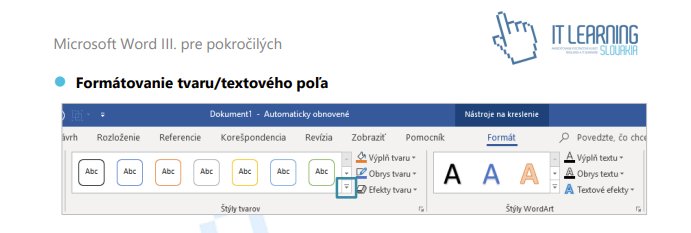
+ Máte parkovanie alebo ako sa k vám najlepšie dostať?
Pri našej budove sa nachádza platené parkovisko, ktoré môžete využiť. Pokyny k parkovaniu a príchodu dostanete e-mailom pred kurzom, mapka je dostupná aj v sekcii Kontakt na našom webe. V okolí nájdete množstvo penziónov, hotelov aj reštaurácií, takže máte k dispozícii kompletné zázemie. Aj keď sídlime priamo v centre Bratislavy, dostupnosť a vybavenosť je výborná.
+ Je v cene zahrnuté občerstvenie počas kurzu?
Áno, počas celého dňa máte v našich priestoroch k dispozícii kávu, čaj a vodu. V dennom kurze je medzi 12:00 a 13:00 hodinová obedná prestávka. V okolí sú viaceré reštaurácie a kaviarne, kde si môžete dať obed, alebo krátku prestávku.
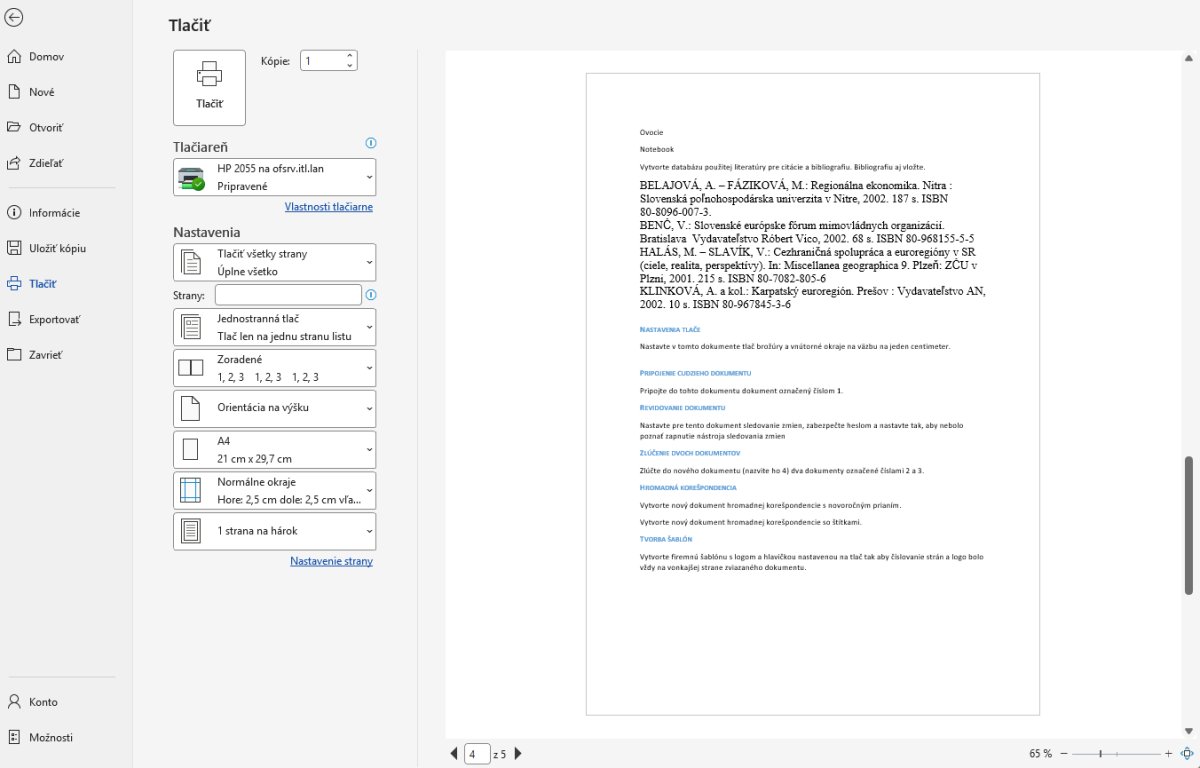
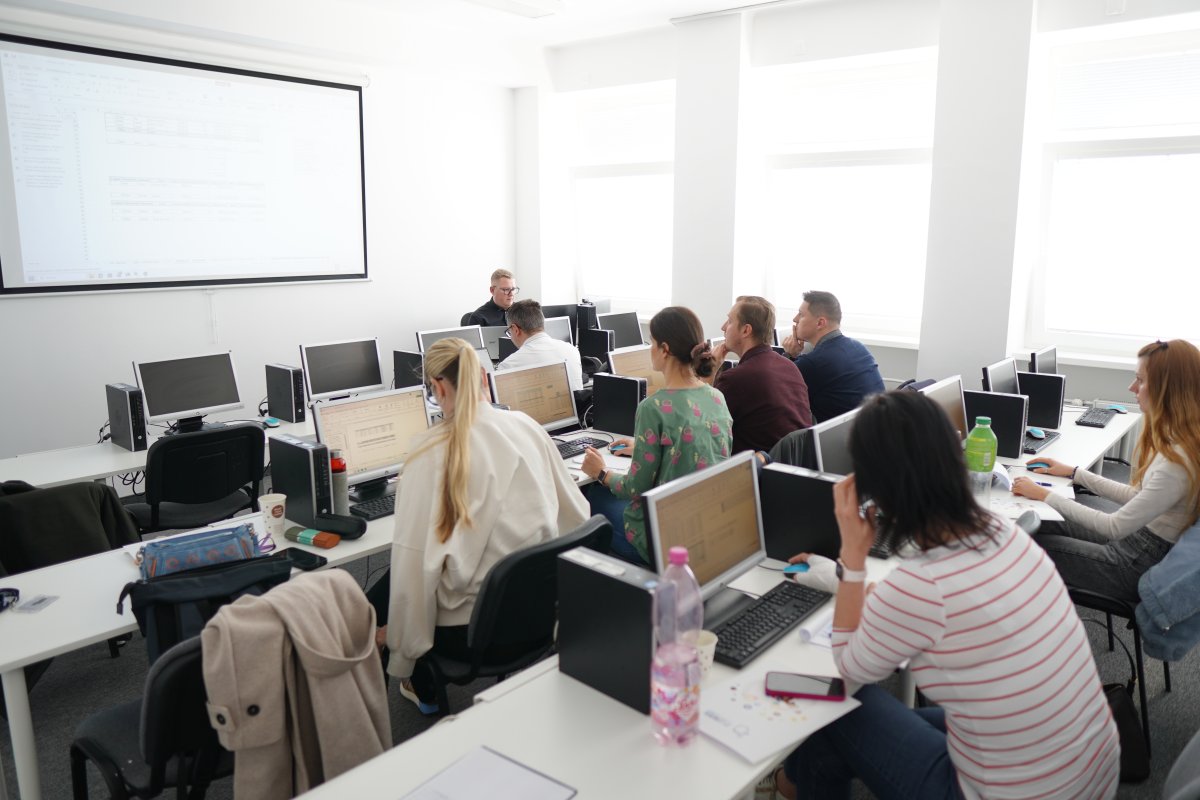
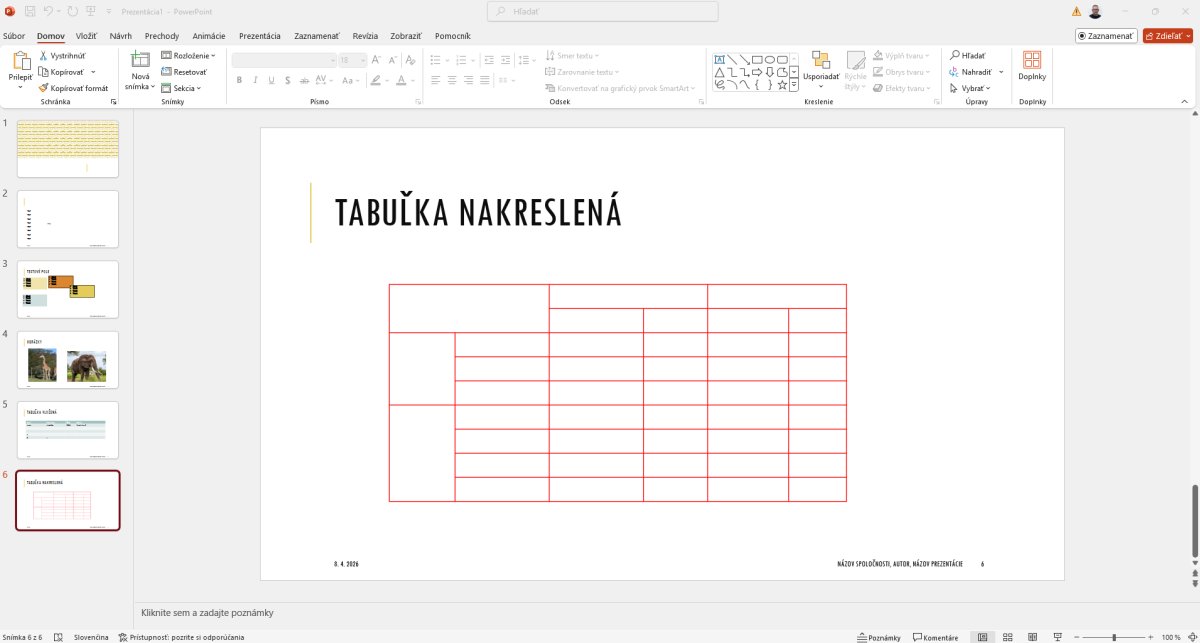
+ Môžem priniesť vlastný notebook na kurz?
Áno, ak preferujete pracovať na vlastnom notebooku, môžete si ho priniesť. Naše učebne sú však plne vybavené modernými počítačmi, takže notebook nie je potrebný. Ak sa rozhodnete priniesť vlastný, odporúčame, aby ste mali nainštalovaný potrebný softvér – v prípade nejasností vám radi poradíme ešte pred kurzom.
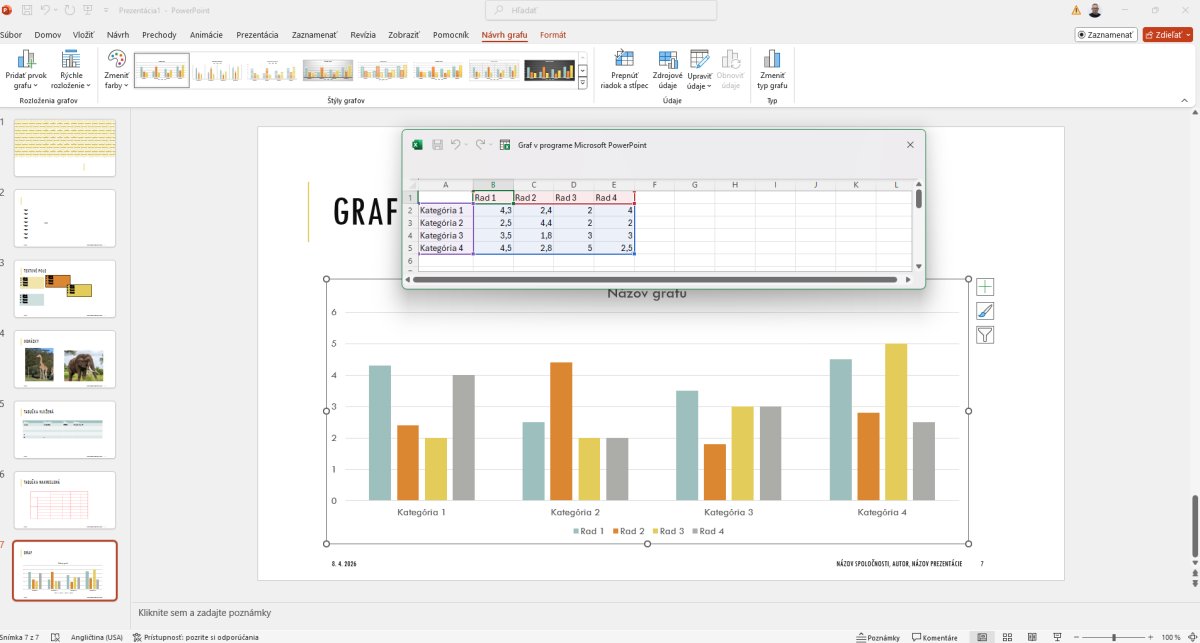
+ Robíte aj kurzy v angličtine alebo pre cudzincov?
Áno, vybrané kurzy vieme zabezpečiť aj v anglickom jazyku, prípadne prispôsobiť obsah pre zahraničných účastníkov. Je však potrebné nás vopred kontaktovať s konkrétnou požiadavkou, aby sme overili dostupnosť lektora. Všetky naše otvorené kurzy sa ale štandardne vyučujú v slovenskom jazyku.
+ Čo znamená označenie „Múdra karta“ pri termíne a ako si ho objednám?
Ak v detaile termínu svieti označenie „Múdra karta“ spolu s počtom miest, znamená to, že tento termín je dostupný aj pre držiteľov Múdrej karty. Ak kartu máte, môžete sa na daný termín prihlásiť v rámci svojho ročného predplatného (registrácia na kurz je možná 14 dní pred začiatkom kurzu). Múdra karta sa nepredáva celoročne – do predaja ju uvoľňujeme spravidla 2× ročne a iba v prípade, že máme dostatočnú kapacitu. Kartu si vtedy - ak je kapacita, môžu zakúpiť jednotlivci aj firmy. Ak pri termíne kurzu označenie „Múdra karta“ nesvieti, znamená to, že voľné miesta pre Múdru kartu sú už vyčerpané alebo do začiatku termínu zostáva viac ako 15 dní a prihlásenie ešte nie je otvorené.
+ Môžem sa prihlásiť na kurz cez úrad práce?
Áno, mnohé naše kurzy je možné absolvovať aj cez úrad práce. Podmienky sa však môžu meniť, preto odporúčame vždy si aktuálne informácie overiť priamo na úrade, alebo u nás pred objednávkou. Radi vám pomôžeme s vyplnením žiadosti a poradíme, ako celý proces zariadiť. Dôležité je vedieť, že ak chcete, aby vám kurz uhradil úrad práce, nemôžete si ho objednať samostatne – objednávka je možná až po schválení žiadosti, prípadne pre samoplatcov.


Máte otázky, alebo sa chcete prihlásiť?

Získajte ďalšie informácie ohľadom počítačového kurzu Microsoft Office špecialista - Word, Excel, PowerPoint a Outlook od základov až po pokročilé možnosti a zavolajte nám, alebo nám napíšte nám správu cez kontaktný formulár.

Sme tu pre Vás v pracovné dni od 8:00 do 17:00
poradenstvo, objednávky a informácie: 02/4920 3080
e-mailový kontakt: info@itlearning.sk
objednávky aj e-maily spracúvame denne do 20:00 aj cez víkendy


Zaujal Vás tento počítačový kurz? Chcete sa prihlásiť na kurz a potrebujete pomôcť? Chcete sa poradiť pred nástupom na kurz s lektorom? Radi Vám zodpovieme Vaše otázky ohľadom kurzu Microsoft Office špecialista - Word, Excel, PowerPoint a Outlook od základov až po pokročilé možnosti, prihlásime Vás na kurz, alebo Vám poradíme vybrať si vhodné metodické riešenie pre Vás alebo Vašu firmu.
Aktuálna akcia na IT kurzy a počítačové a marketingové kurzy v Bratislave
Máte otázky? Poradíme vám ihneď

Pomoc s výberom kurzu - poradenstvo

Ak máte akékoľvek otázky k termínu kurzu, organizácii, certifikátom či lektorom alebo sa chcete uistiť, či je tento pre vás kurz vhodný — opýtajte sa nás.

Chat pomoc

Získajte odpovede na svoje otázky ihneď

24/7 môžete sa pýtať
Osobný kontakt

Pýtajte sa osobne

Sme k dispozícii

Pokračovaním v chate súhlasíte so spracovaním údajov vložených do konverzácie. Ochrana osobných údajov.

Herkules AI môže robiť chyby. Overujte si informácie na tejto stránke alebo si odpoveď potvrďte na 02/4920 3080, info@itlearning.sk. Ceny sú zobrazené bez DPH, pokiaľ nie je uvedené inak. Informácie o spracovaní údajov.